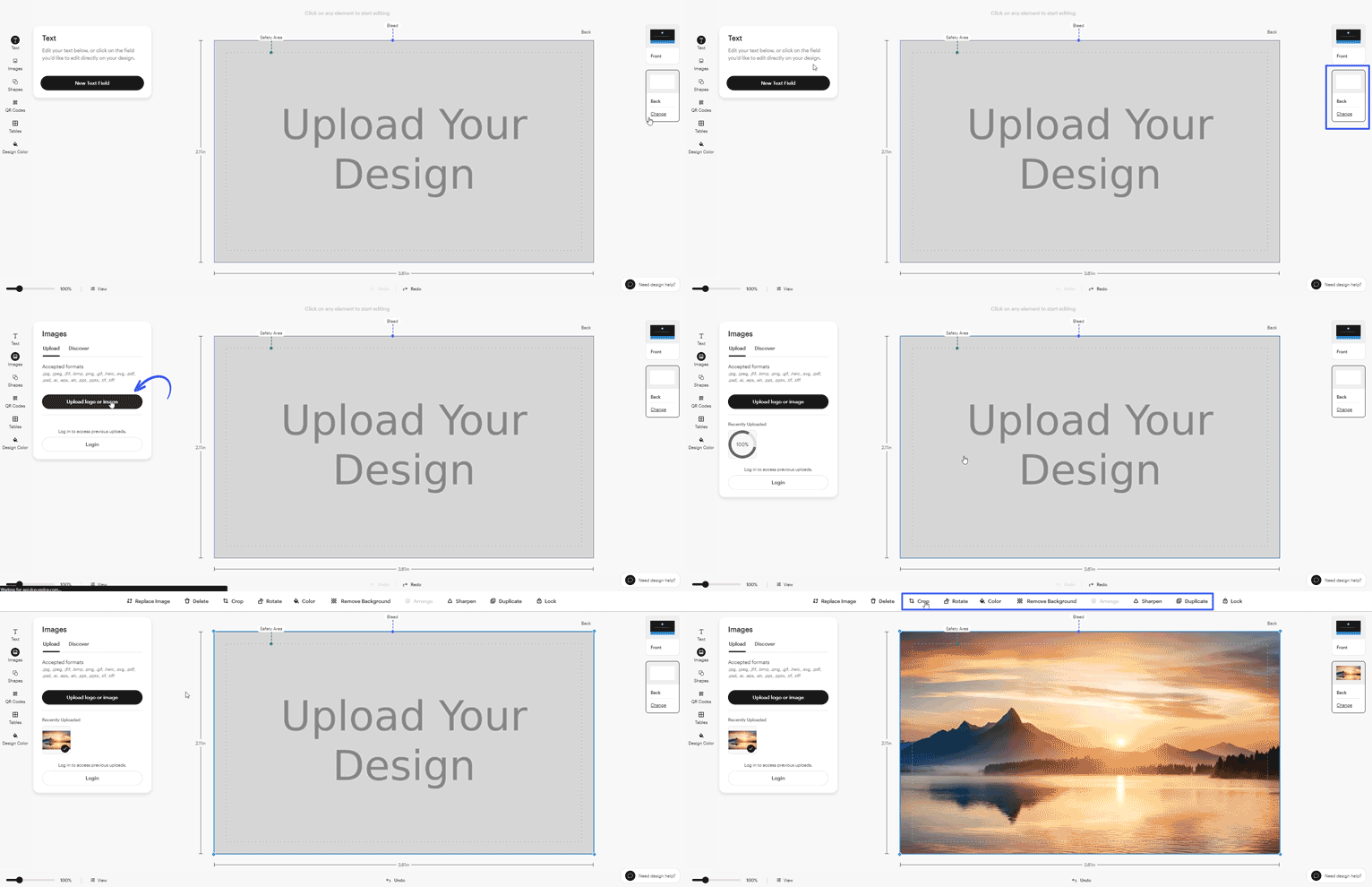
Como adicionar uma imagem à parte de trás
Abra a parte de trás do design
No estúdio de design, selecione Regressar no lado direito do ecrã.
Escolha como começar a parte de trás
Selecione uma das seguintes opções:
Duplicar o design da frente: copia tudo, desde a frente até à parte de trás do produto, para que possa manter o mesmo esquema e o mesmo estilo.
Começar com um design em branco: dá-lhe uma tela em branco para que possa criar um esquema totalmente novo do zero.
Selecionar um modelo: permite-lhe começar com um esquema pré-concebido que pode personalizar com o seu próprio texto e as suas próprias imagens.
Carregar a sua imagem
Adicione uma imagem com a opção Carregue o seu design. Pode carregar uma imagem nova, escolher uma entre as suas imagens guardadas ou arrastá-la e soltá-la diretamente no seu design. Para aceder às imagens que carregou anteriormente, confirme que tem sessão iniciada.
Edite e posicione a imagem
Selecione a imagem para redimensionar, mover ou ajustar conforme necessário.