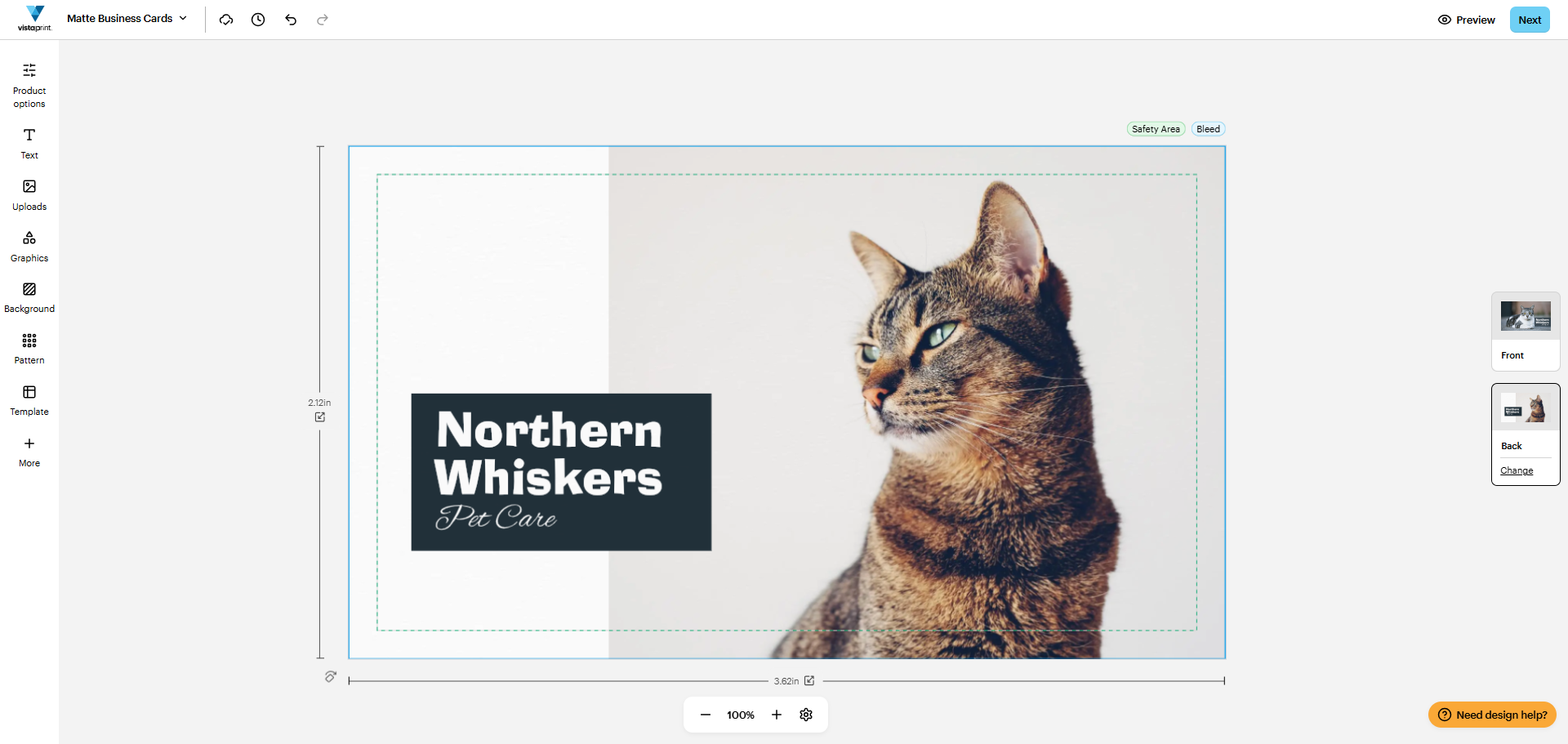
Cada elemento de design que adicionar aparece automaticamente na respetiva camada. Pense no seu design como uma pilha de camadas — uma camada inferior, uma camada superior e provavelmente várias camadas entre ambas.
Veja o seguinte design:

Este design tem quatro camadas. De cima para baixo:
O texto “Pet Care"
O texto “Northern Whiskers”
O elemento visual transparente à direita
A imagem do gato
A ordem das camadas determina que elemento de design fica sobreposto ao outro. A imagem do gato está na parte inferior, pelo que a faixa e o texto estão em cima da mesma.
Como posso mover os elementos de design para cima e para baixo?
Selecionar o elemento de design
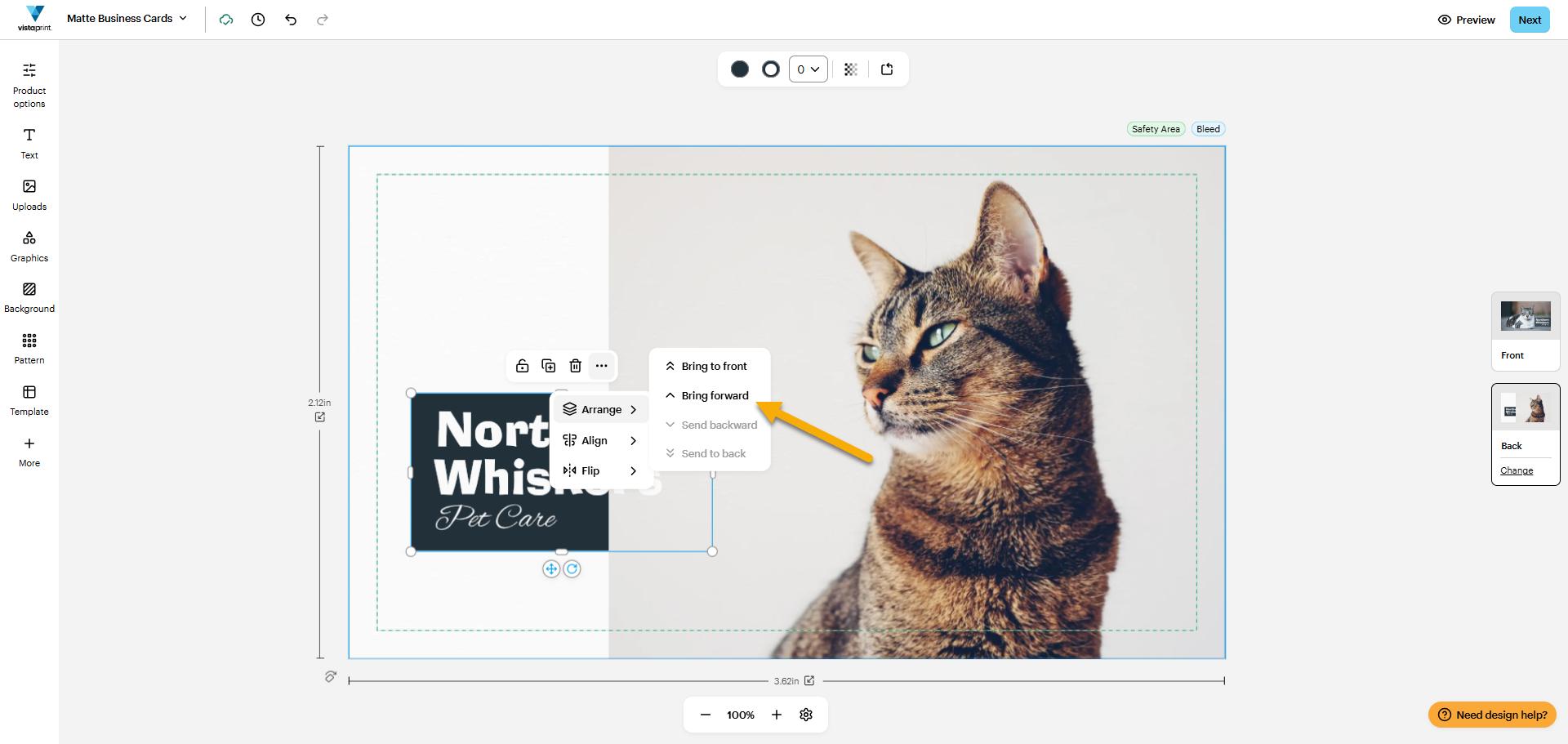
Depois de selecionar os elementos de design que quer mover para a frente ou para trás, é aberto um menu na parte superior.
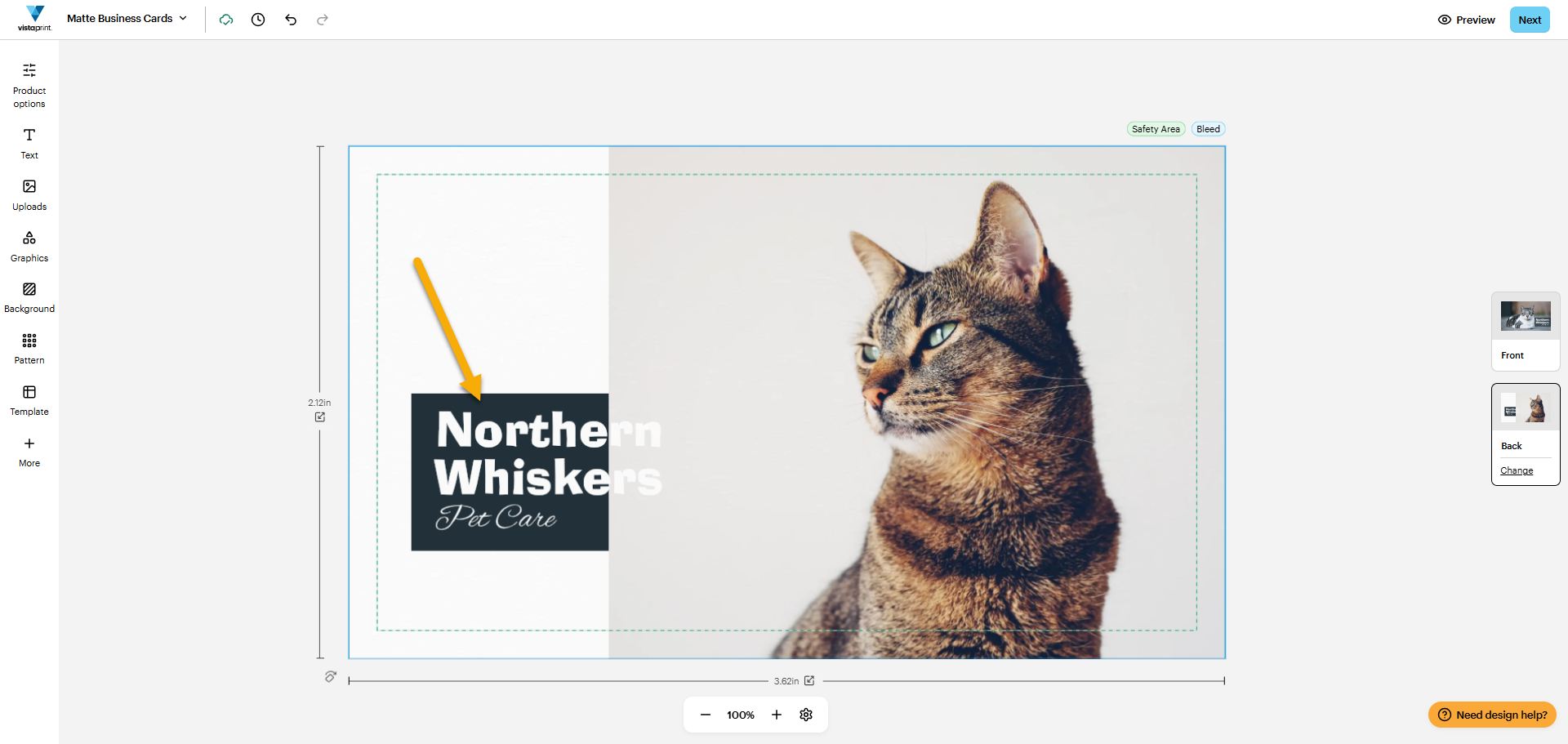
Selecionar "Mais ferramentas"
Encontrará "Mais ferramentas" à direita do menu, representadas por três pontos verticais. Depois de selecionar "Mais ferramentas", é mostrado um segundo menu.
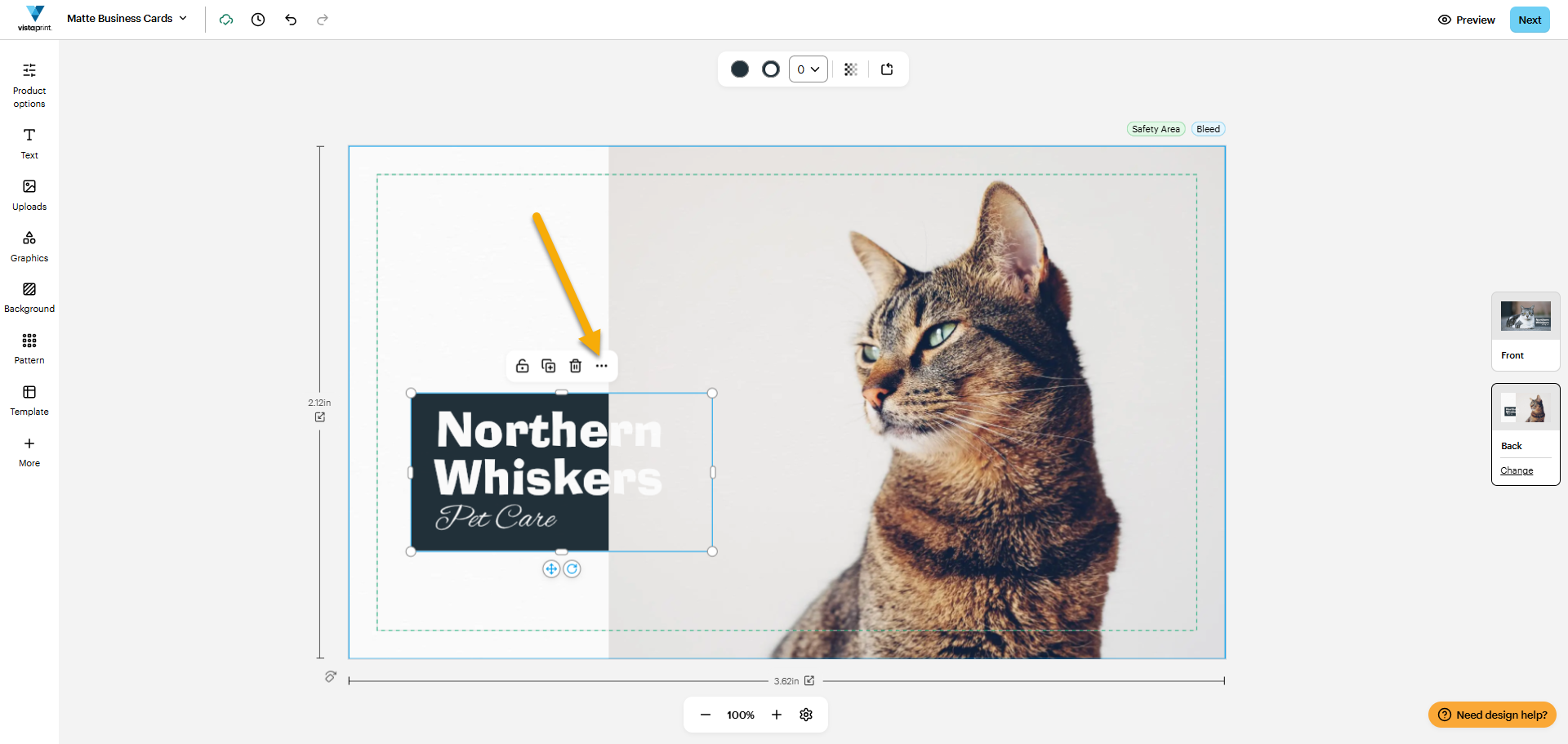
Selecionar "Dispor"
Encontrará "Dispor" na parte superior do segundo menu. Ao selecioná-lo, é apresentado um terceiro menu.
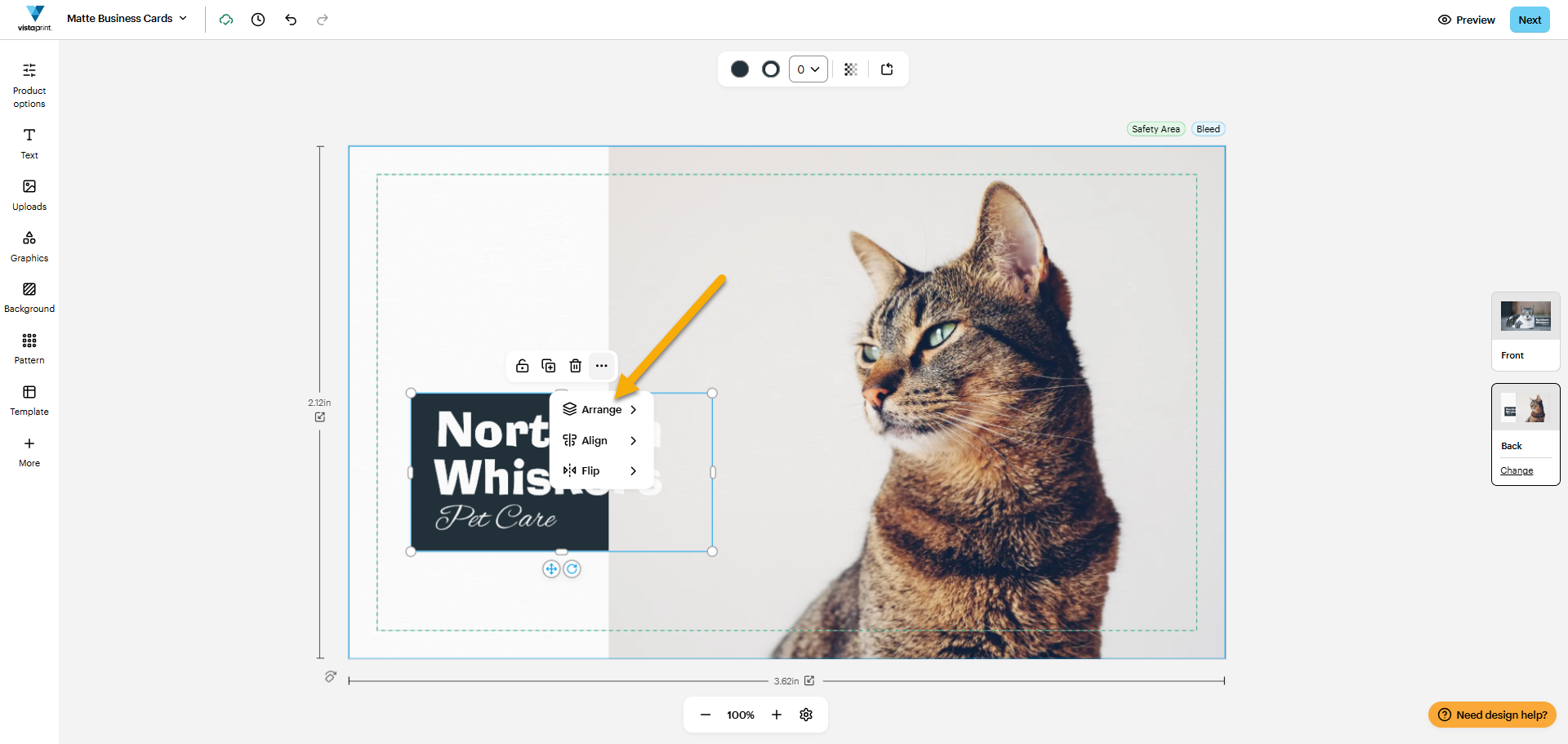
Dispor o elemento
No terceiro menu, tem quatro opções:
Trazer para a frente
Se selecionar "Trazer para a frente", o elemento será movido para a camada superior.
Trazer para diante
Se selecionar "Trazer para diante", o elemento será movido uma camada para cima.
Enviar para trás
Se selecionar "Enviar para trás", o elemento será movido para baixo uma camada.
Enviar para o fundo
Se selecionar "Enviar para o fundo", o elemento será movido para a camada inferior.
Rever a disposição
O retângulo está agora acima da imagem do gato, tornando o texto legível.