Porque é que isto acontece
A sua encomenda poderá ser enviada em embalagens separadas. Isto pode acontecer se a sua encomenda contiver vários produtos, grandes quantidades ou se os artigos forem produzidos ou entregues em velocidades diferentes. Cada encomenda é enviada assim que está pronta.
O que fazer se houver um artigo em falta
Se parte da sua encomenda não tiver chegado, siga estes passos para saber o que aconteceu e comunicar o problema através do nosso formulário de apoio técnico self-service:
Verifique a embalagem
Por vezes, os artigos deslocam-se durante o transporte. Examine cuidadosamente toda a caixa ou envelope, incluindo por baixo de qualquer invólucro ou material de proteção, para garantir que não lhe escapou nada.
Se houver uma guia de remessa incluída, essa guia poderá indicar se algum artigo vai ser enviado em separado.
Consultar o histórico de encomendas
Aceda a "A minha conta" e selecione "Histórico de encomendas e voltar encomenda". Aqui, encontrará uma visão geral das suas encomendas. Nos detalhes da encomenda, pode verificar se a encomenda foi enviada em várias embalagens.
Comunicar o problema através do nosso Centro de Ajuda
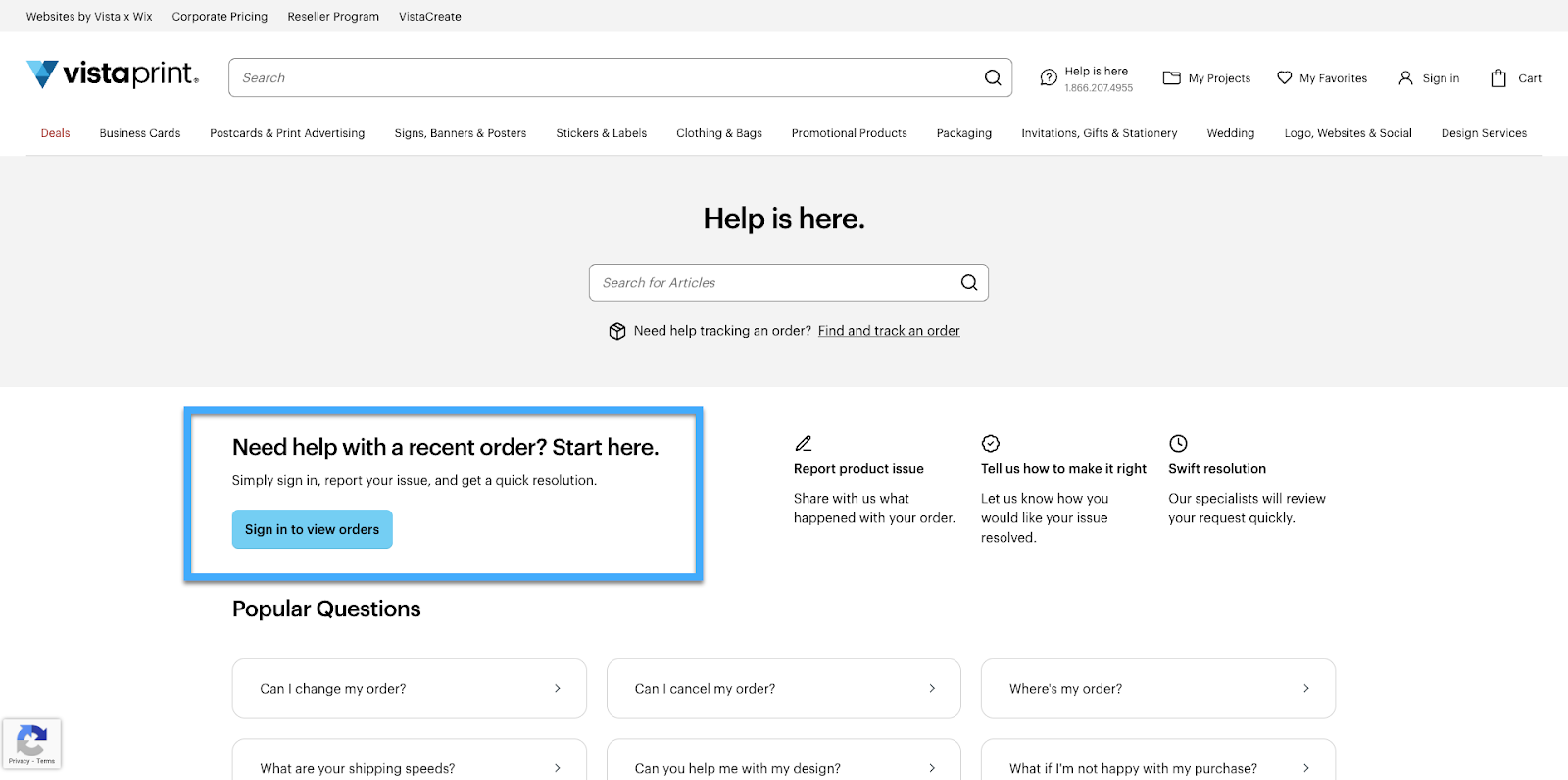
Se parte da encomenda ainda estiver em falta, informe-nos para que possamos resolver o problema por si. Na página inicial do Centro de Ajuda, encontrará a opção "Precisa de ajuda com uma encomenda recente? Comece aqui."
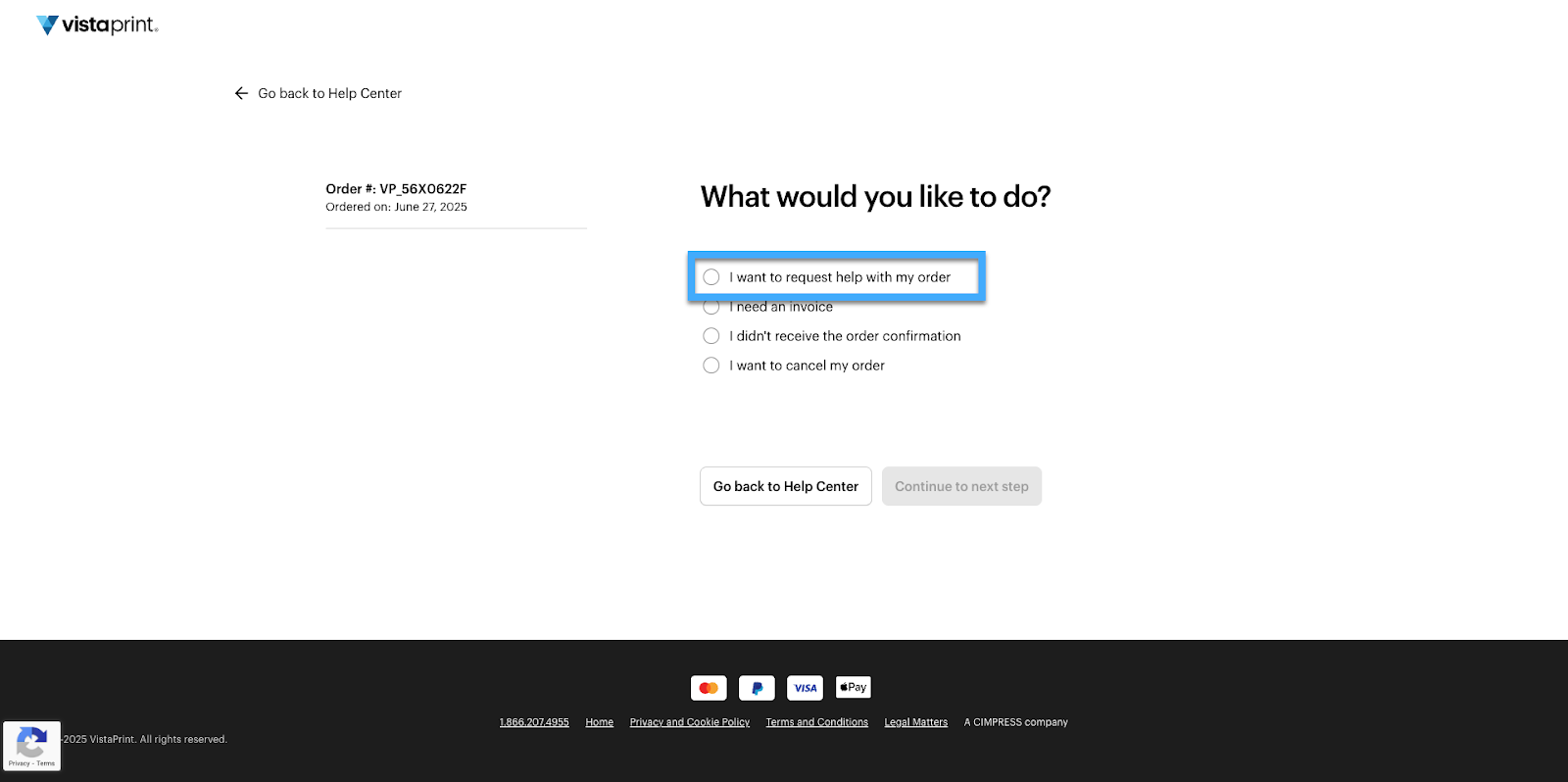
Selecionar uma encomenda
Mostramos-lhe uma lista de todas as suas encomendas recentes. Selecione uma encomenda da lista e escolha "Obter ajuda com esta encomenda".
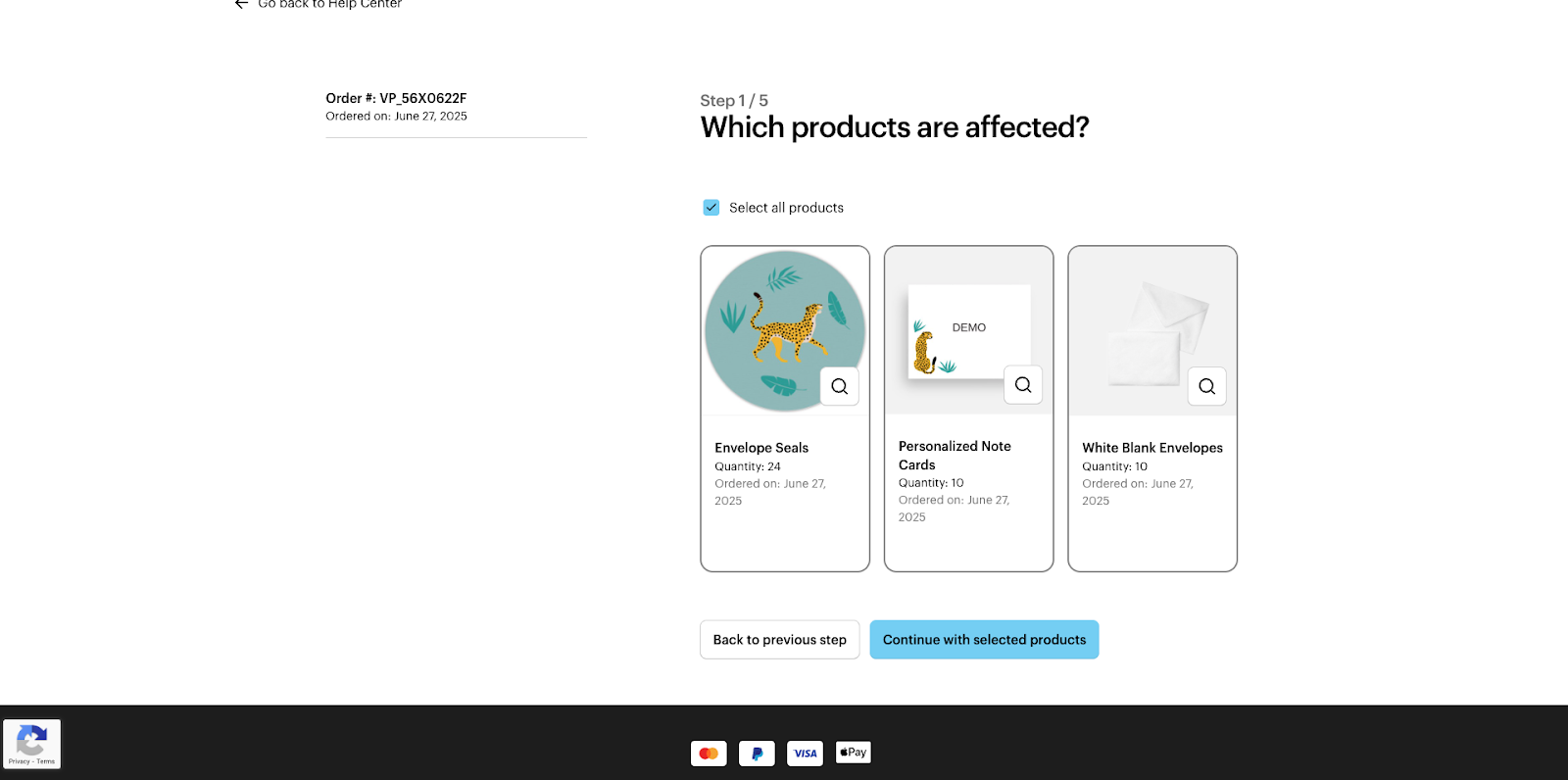
Selecionar os produtos que estão em falta
Se todos os produtos tiverem sido afetados, escolha "Selecionar todos os produtos".
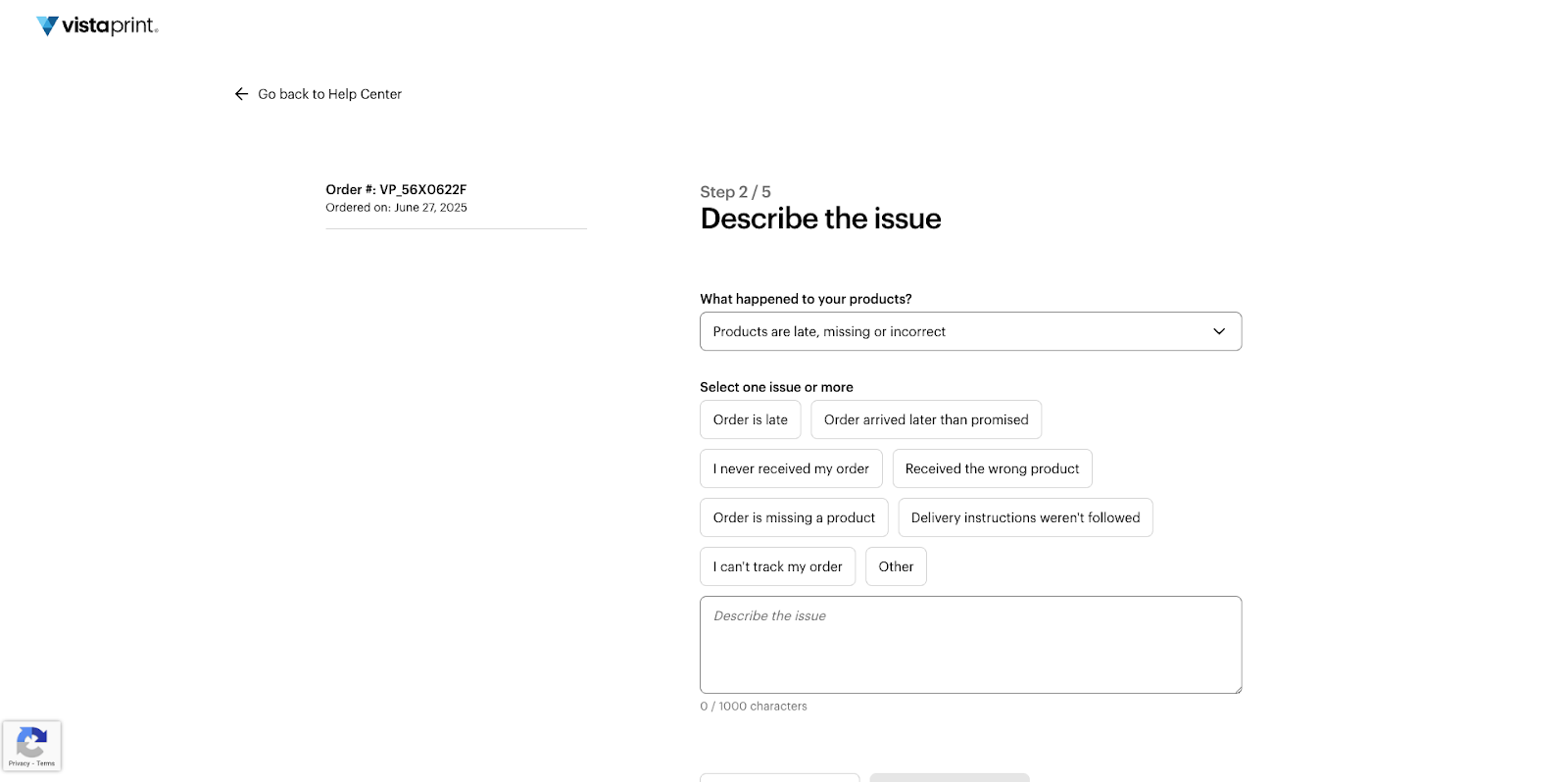
Selecionar um problema no menu suspenso
Por exemplo, "Os produtos estão atrasados, em falta ou incorretos". Em seguida, selecione as opções que melhor descrevem a sua situação. Pode selecionar vários problemas e adicionar uma descrição.
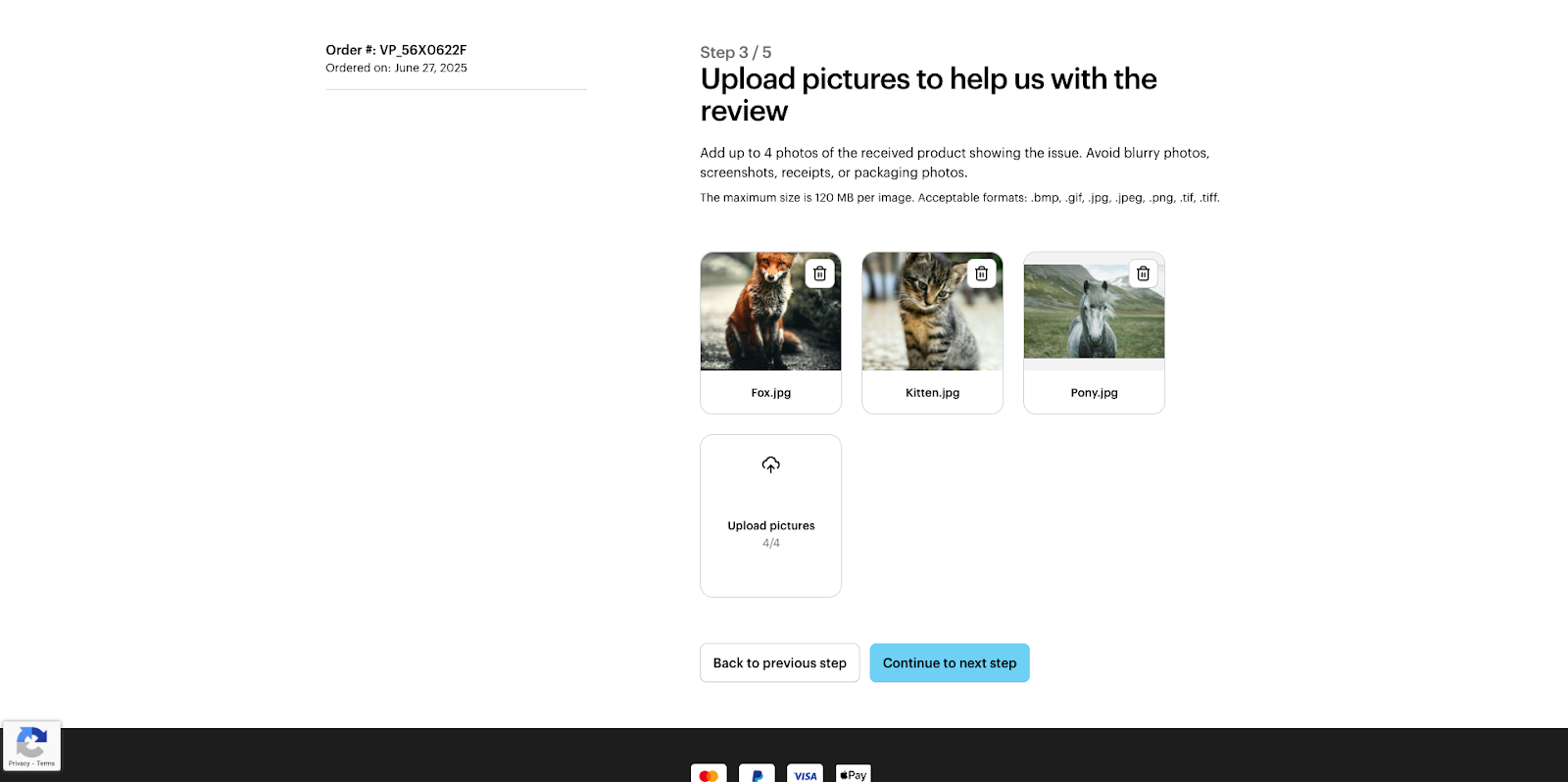
Carregar imagens
Pode carregar até quatro imagens para nos ajudar a compreender o problema.
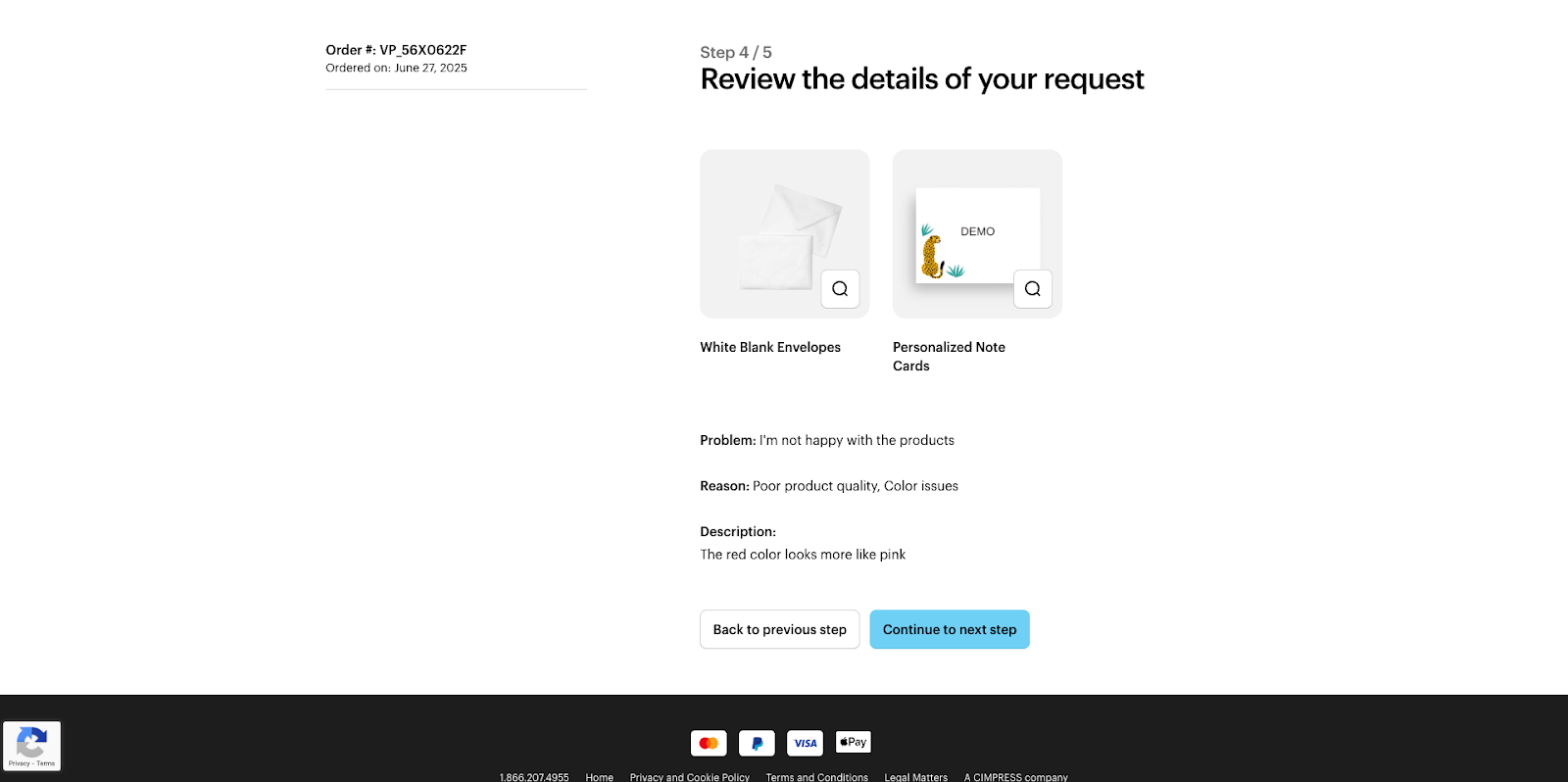
Rever o pedido
Verifique se todos os detalhes do seu pedido estão corretos. Quando estiver a postos, selecione "Continuar para o próximo passo".
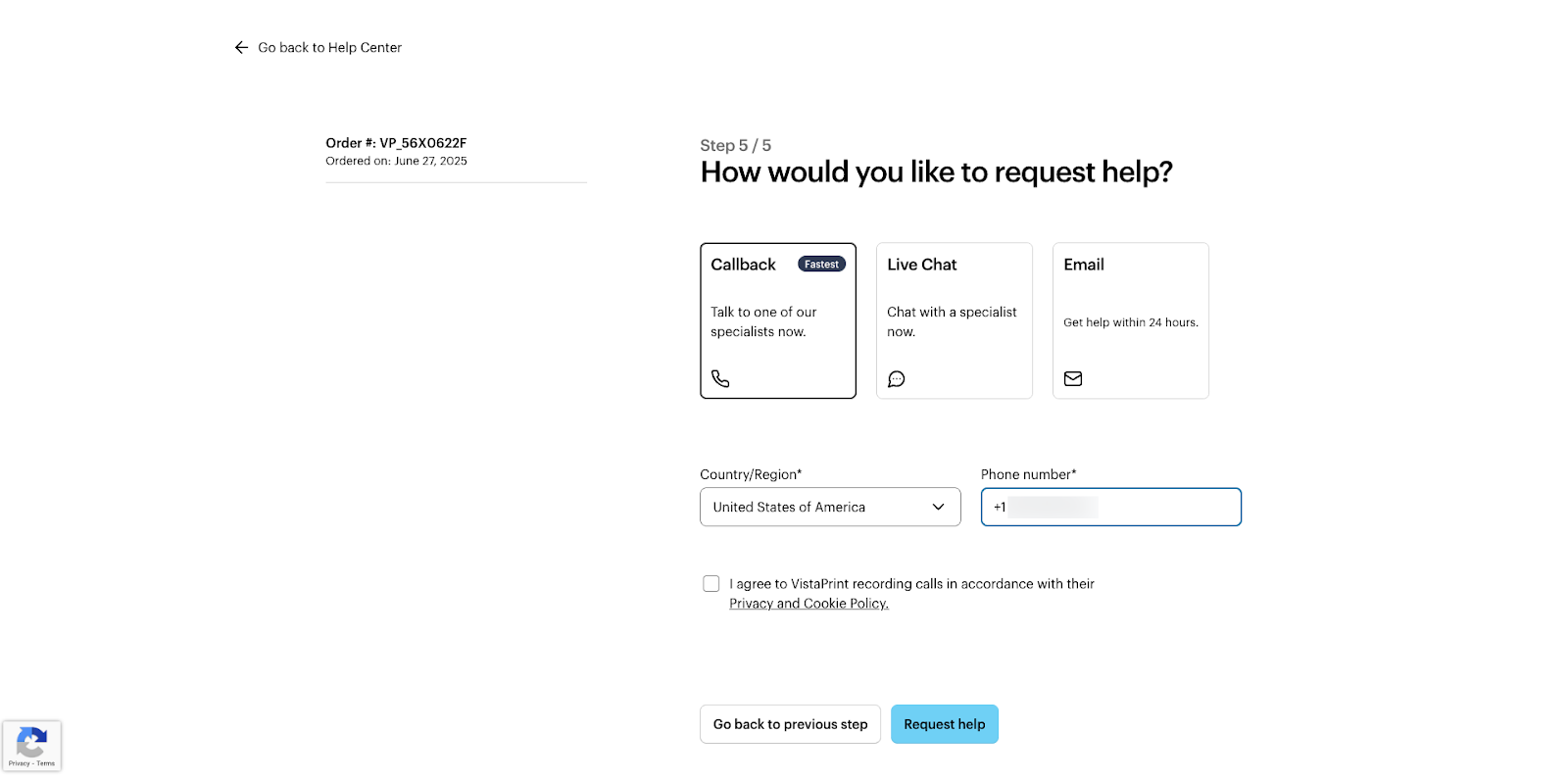
Escolha um método de contacto
Escolha como quer que a nossa equipa de Apoio ao Cliente entre em contacto consigo. Por exemplo, pode pedir a devolução da chamada, iniciar um chat ou receber um e-mail.
Aguarde pela confirmação
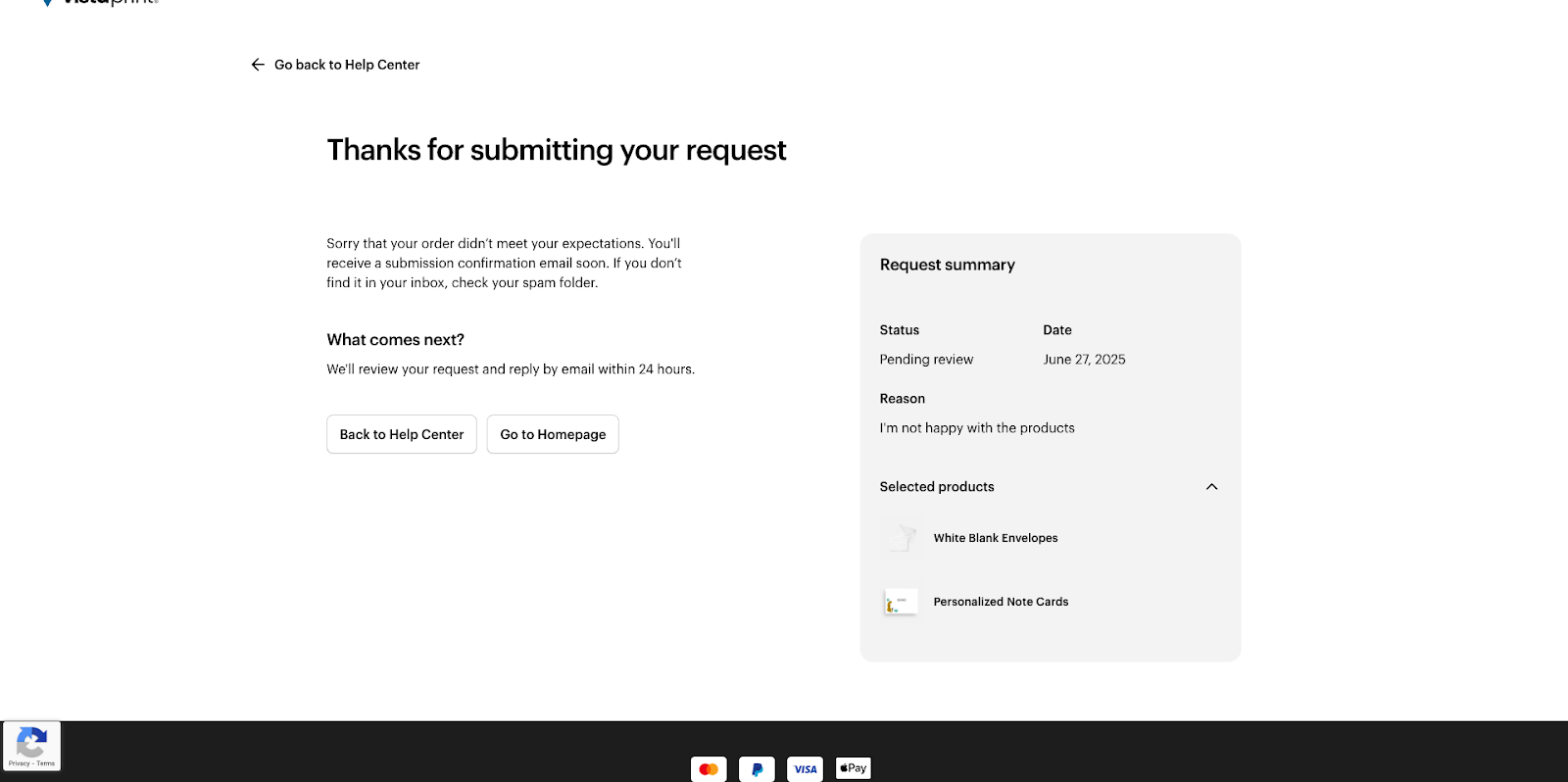
O seu pedido foi agora enviado. Enviaremos um e-mail de confirmação de receção da sua mensagem. Na maioria dos casos, entraremos em contacto consigo dentro de 24 horas.