Carregar a imagem da assinatura
Antes de começar, certifique-se de que tem uma imagem nítida da sua assinatura. Pode digitalizá-la ou tirar uma foto com o telemóvel e, em seguida, carregá-la durante o processo de design.

Passos para criar o carimbo
Carregue o seu design
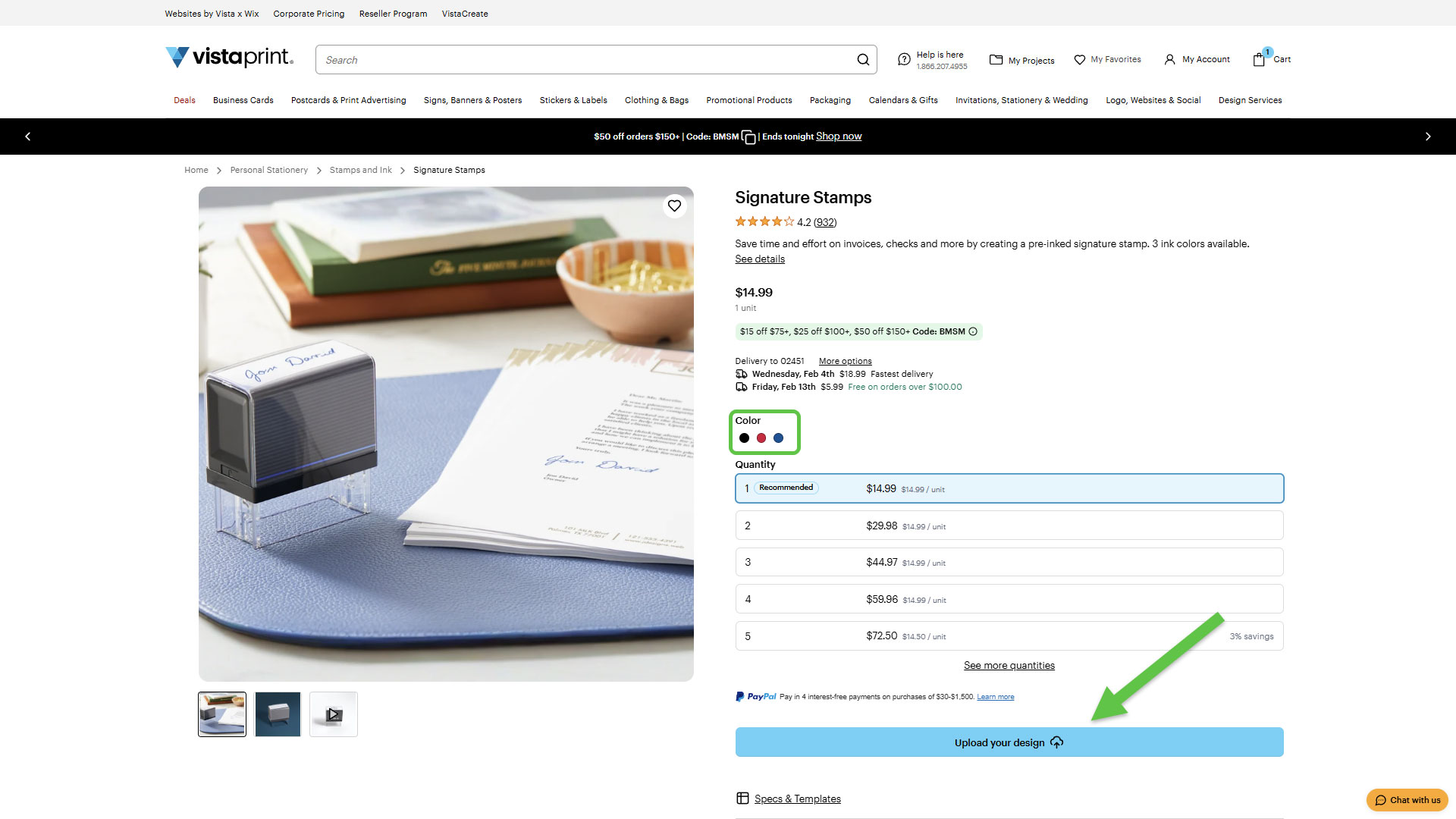
Aceda à página "Carimbos de assinatura" para iniciar o processo de personalização. Escolha a cor e a quantidade de carimbos que pretende e, em seguida, selecione "Carregue o seu design" para começar a desenhar.
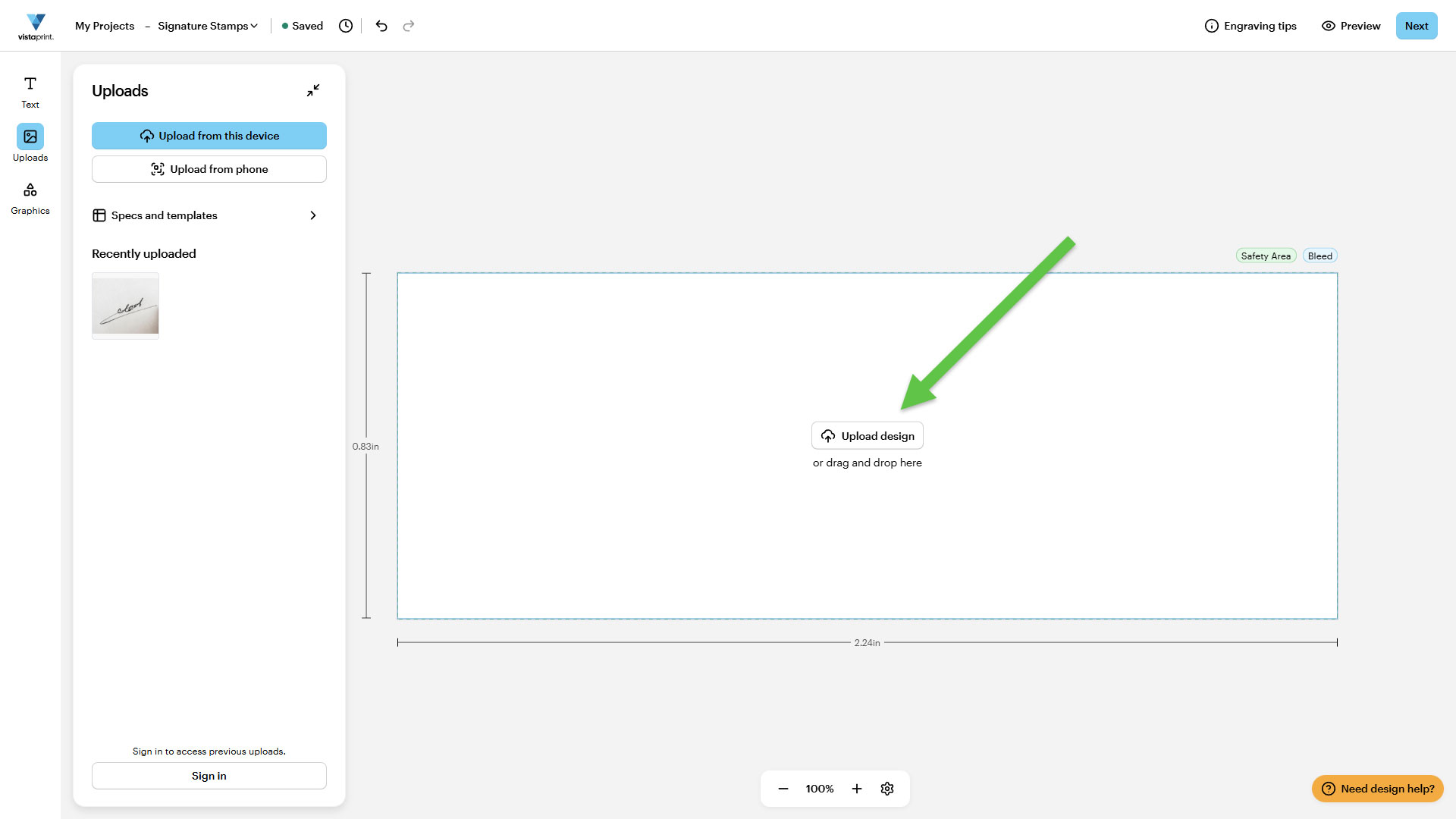
Carregar a assinatura para a tela
Selecione "Carregue o seu design" na tela, navegue para o ficheiro da assinatura guardado e selecione a imagem que quer carregar.
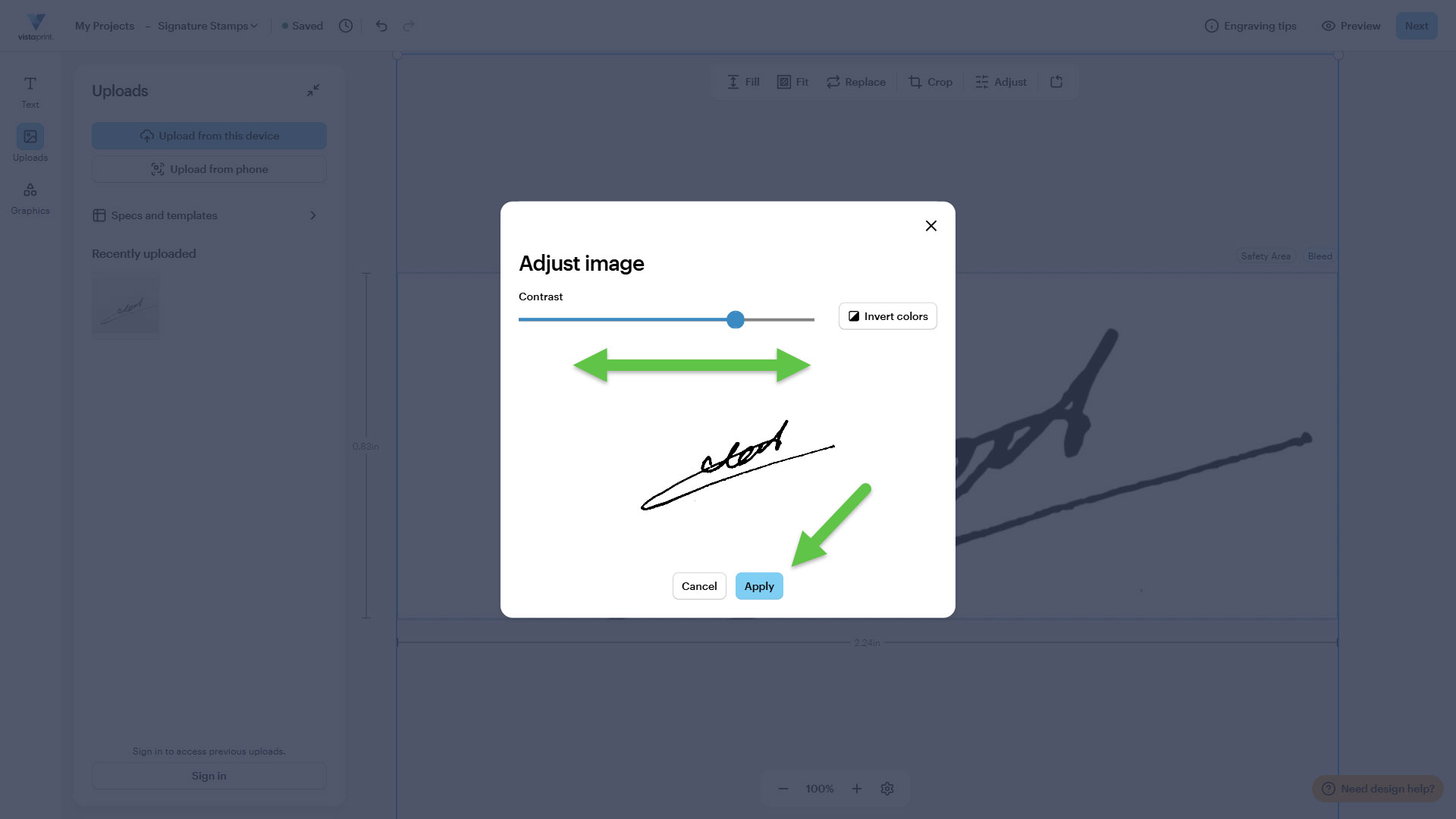
Ajustar o contraste da imagem
Utilize os controlos de contraste para melhorar a visibilidade. Quando terminar, selecione "Aplicar". Geralmente, aumentar o contraste ajuda a remover o ruído de fundo e torna a sua assinatura mais clara e legível no carimbo.
Abrir a ferramenta de recorte
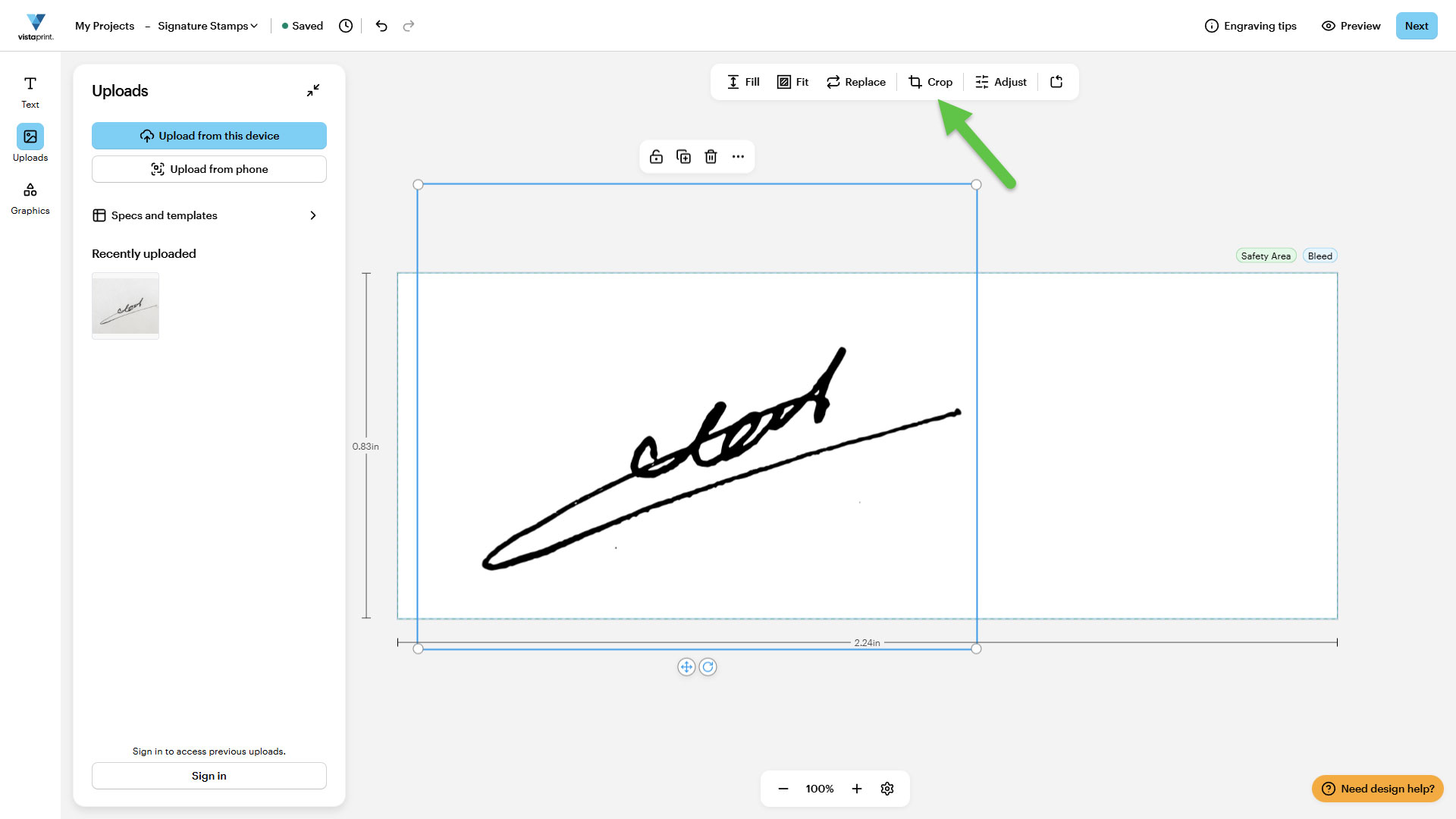
Selecione a imagem da assinatura e, em seguida, escolha Recortar na barra de ferramentas da imagem.
Ajustar o recorte
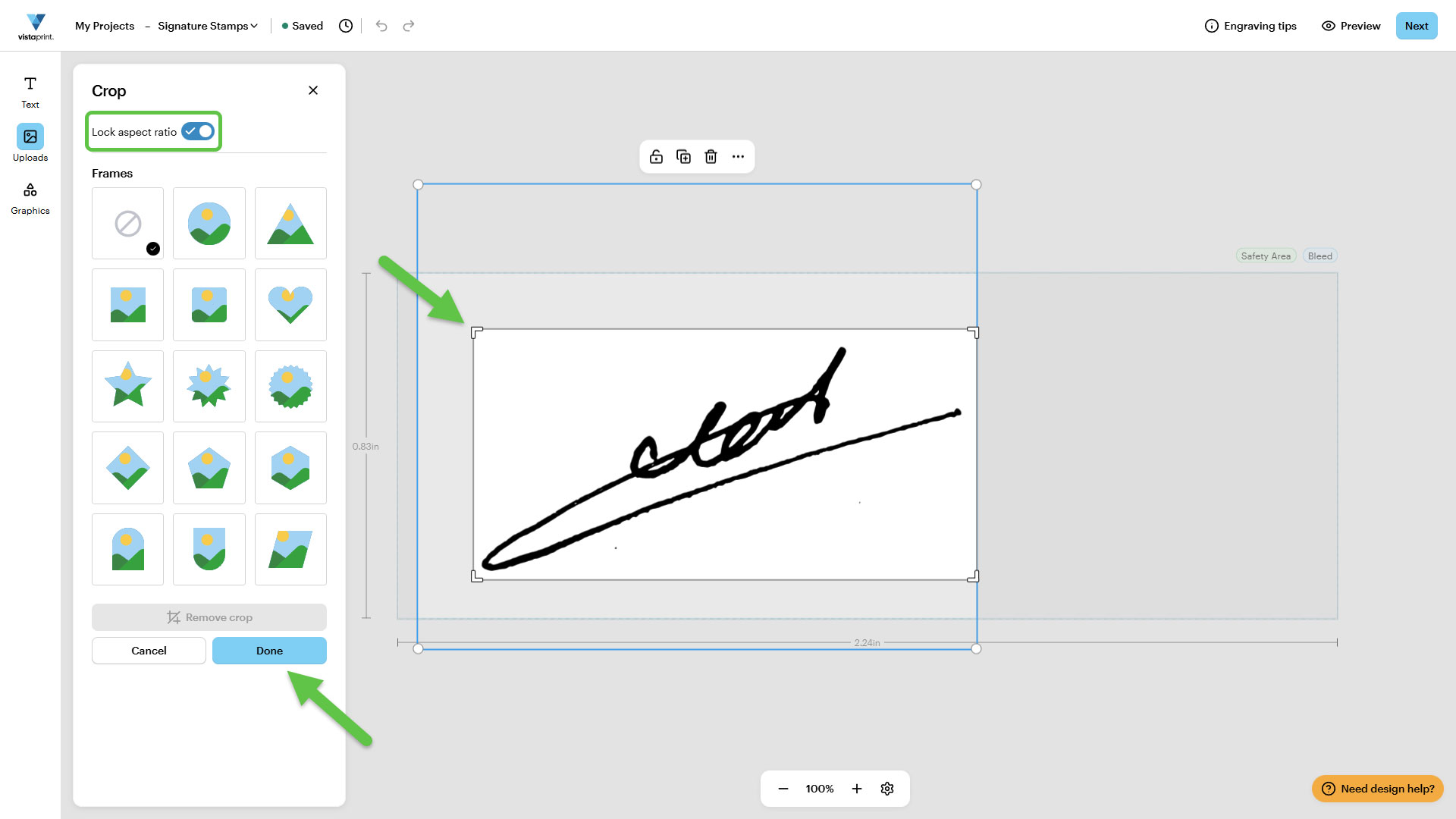
Mova as alças brancas para recortar os limites perto da assinatura sem cortar nenhuma parte escrita. Para ajustar as proporções livremente, desative a opção "Bloquear proporção". Quando terminar, selecione "Concluído".
Alinhar a assinatura
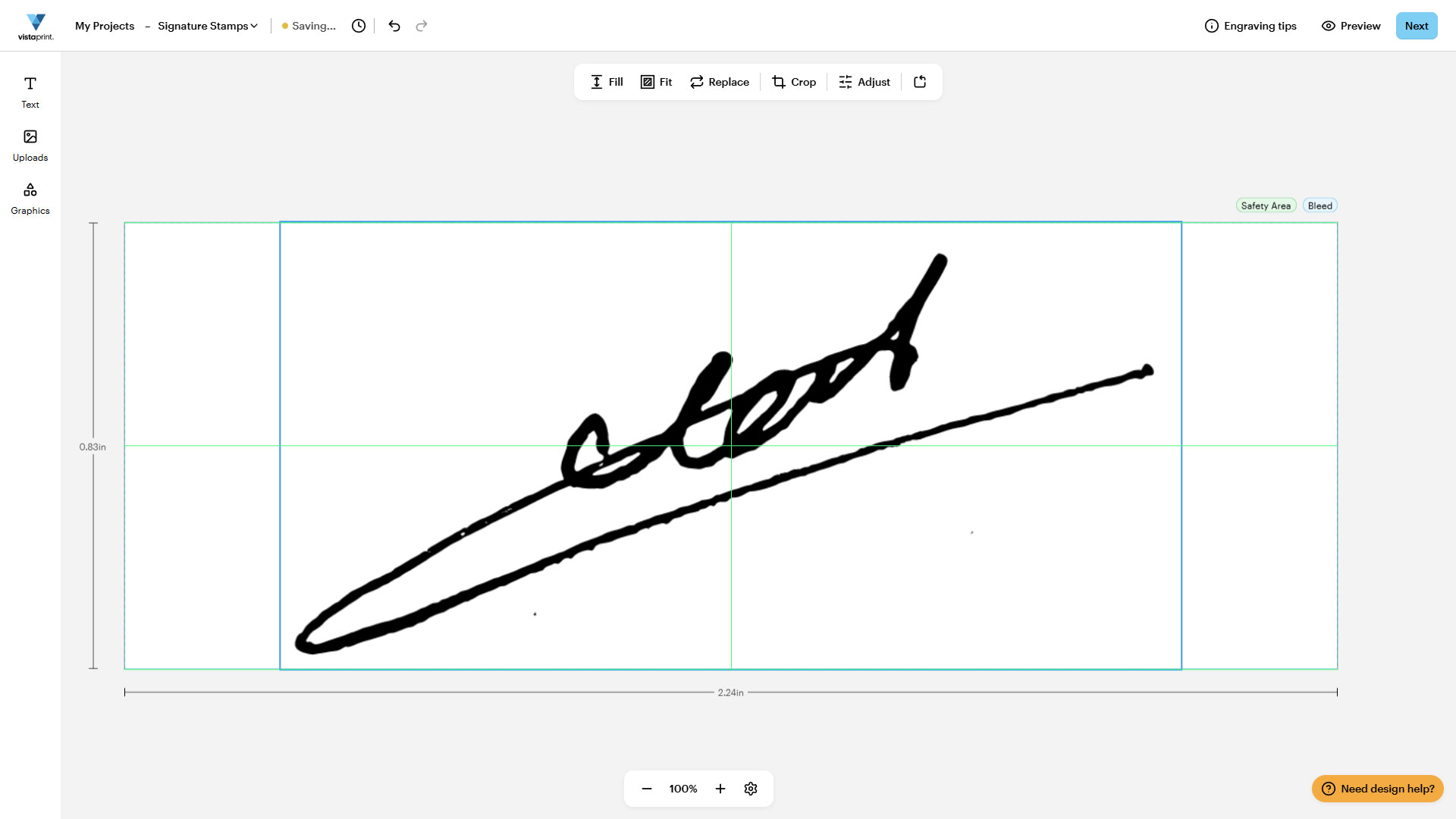
Arraste a assinatura para a centrar no carimbo. Quando o posicionamento estiver do seu agrado, selecione "Seguinte".
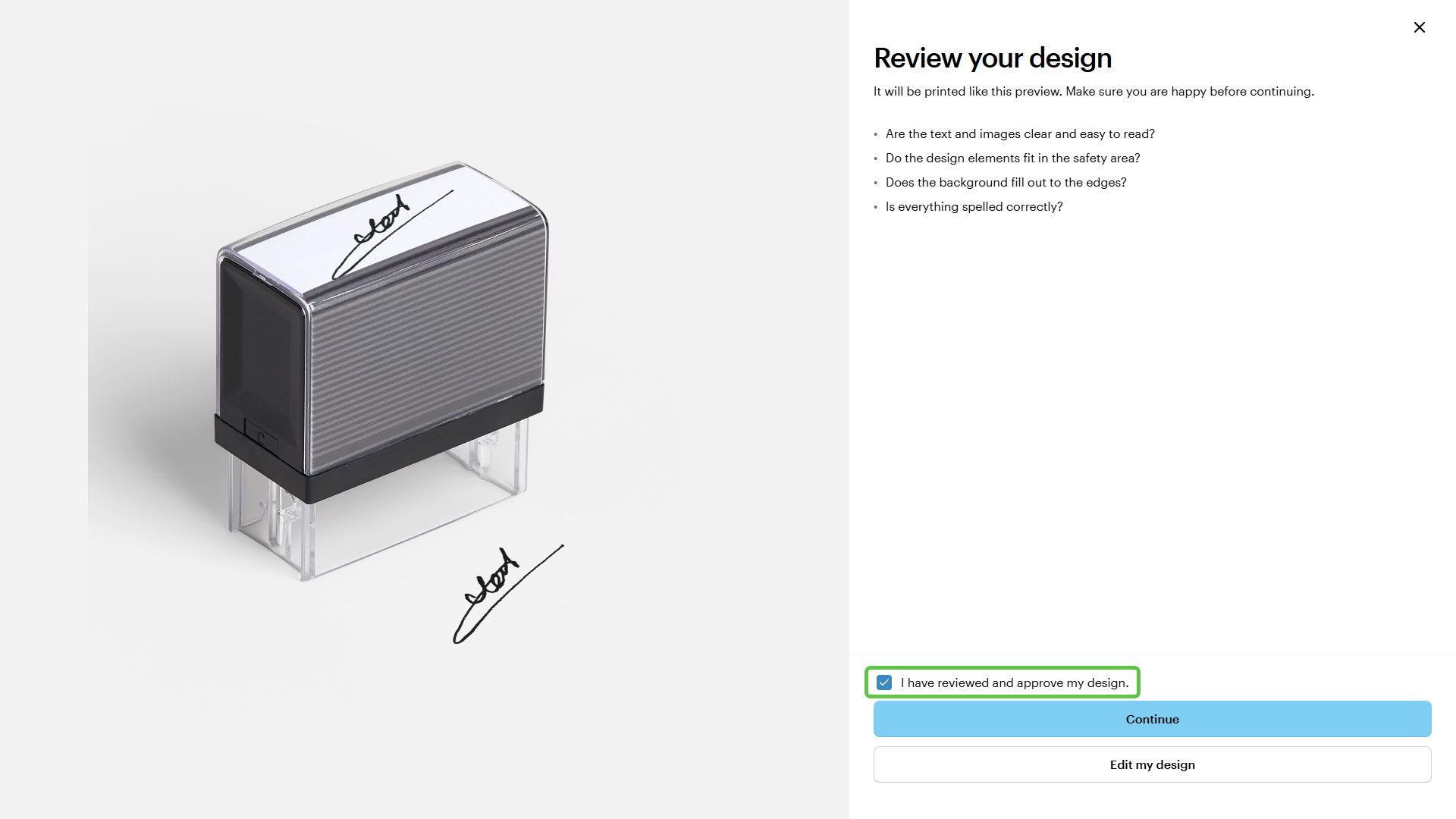
Rever o design
Antes de comprar, reveja o seu projeto ou partilhe-o com colegas ou amigos para receber feedback.