
AcessibilidadeSaltar para conteúdo principal
Posso personalizar a cor de fundo do meu autocolante?
Última atualização 16 de junho de 2026.
Guide
Sim, pode personalizar a cor de fundo do seu autocolante no separador "Cor", no painel esquerdo. Escolha uma cor ou selecione "Sem cor".

Passos para alterar a cor de fundo

1

Selecionar o separador "Fundo"

No painel da esquerda, selecione o separador "Fundo" para modificar a cor de fundo atual do autocolante. 
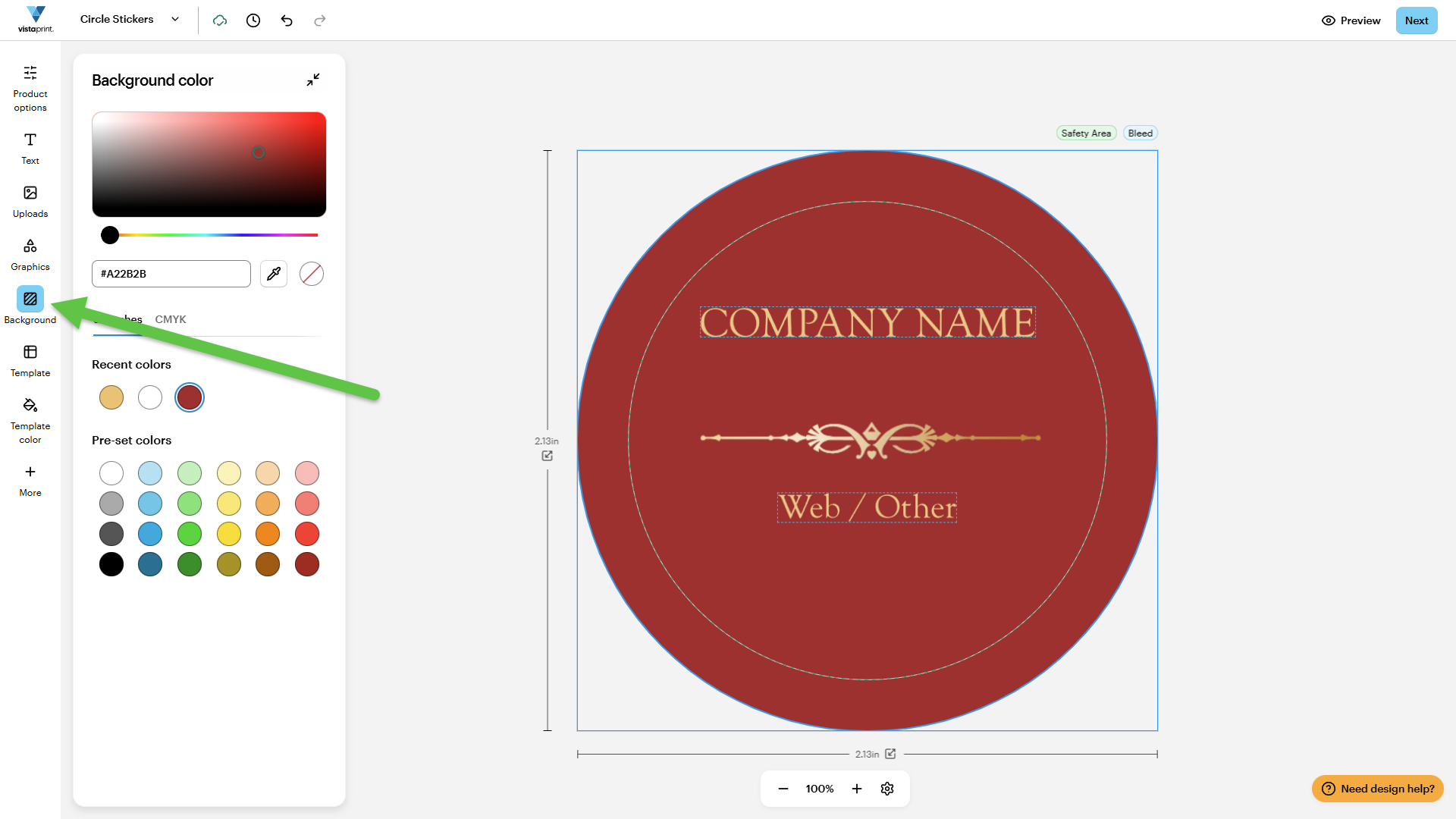
Estúdio de design da Vistaprint, que mostra um autocolante com uma seta a apontar para o botão
2

Escolher cor

Selecione uma cor de fundo da paleta de cores disponíveis.
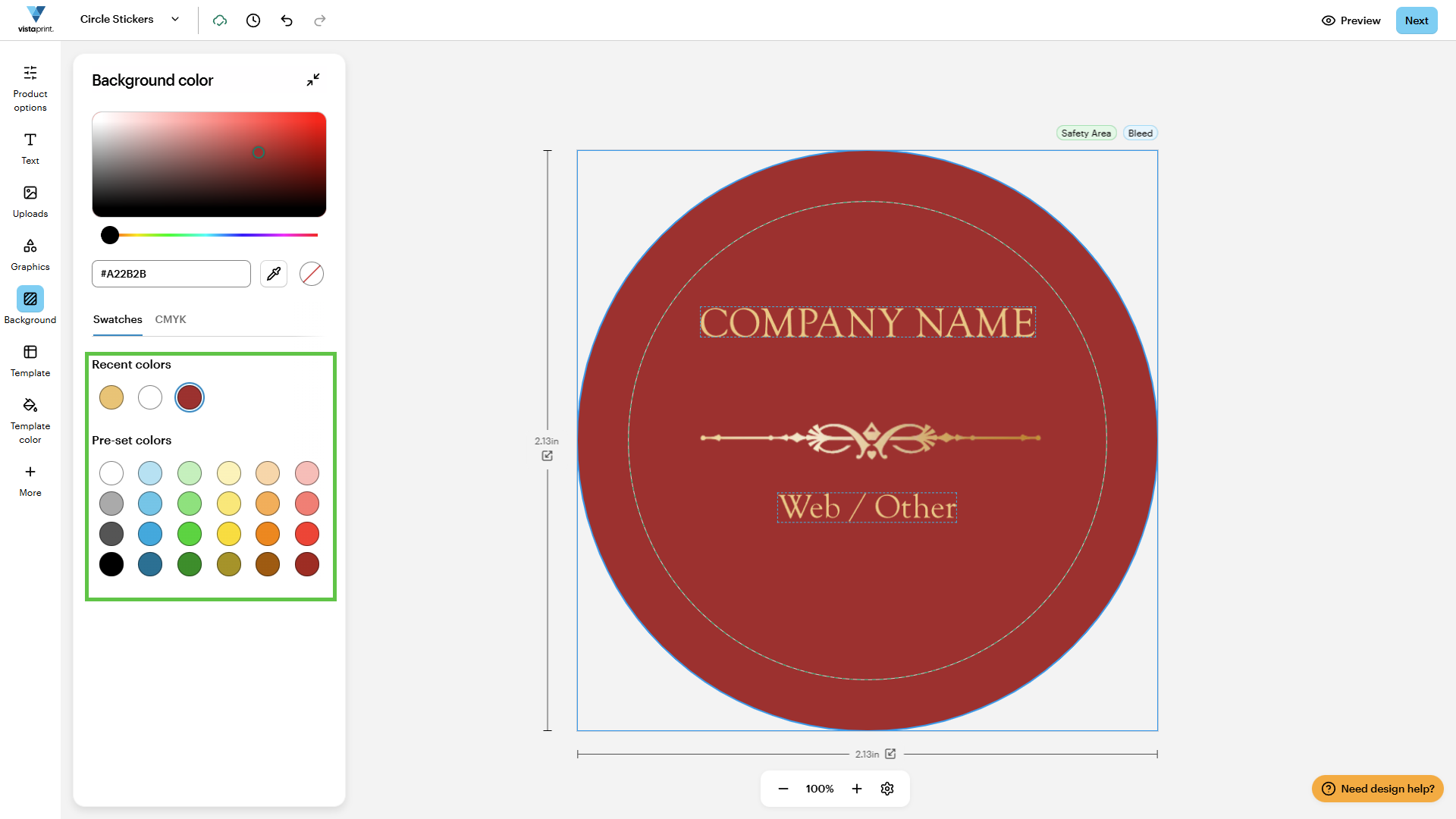
Estúdio de design da Vistaprint, que mostra um autocolante com as cores da paleta e a entrada do código hexadecimal destacadas.
3

Utilizar a ferramenta de seleção de cores

Escolha uma cor diretamente do seu design com a ferramenta de seleção de cores.
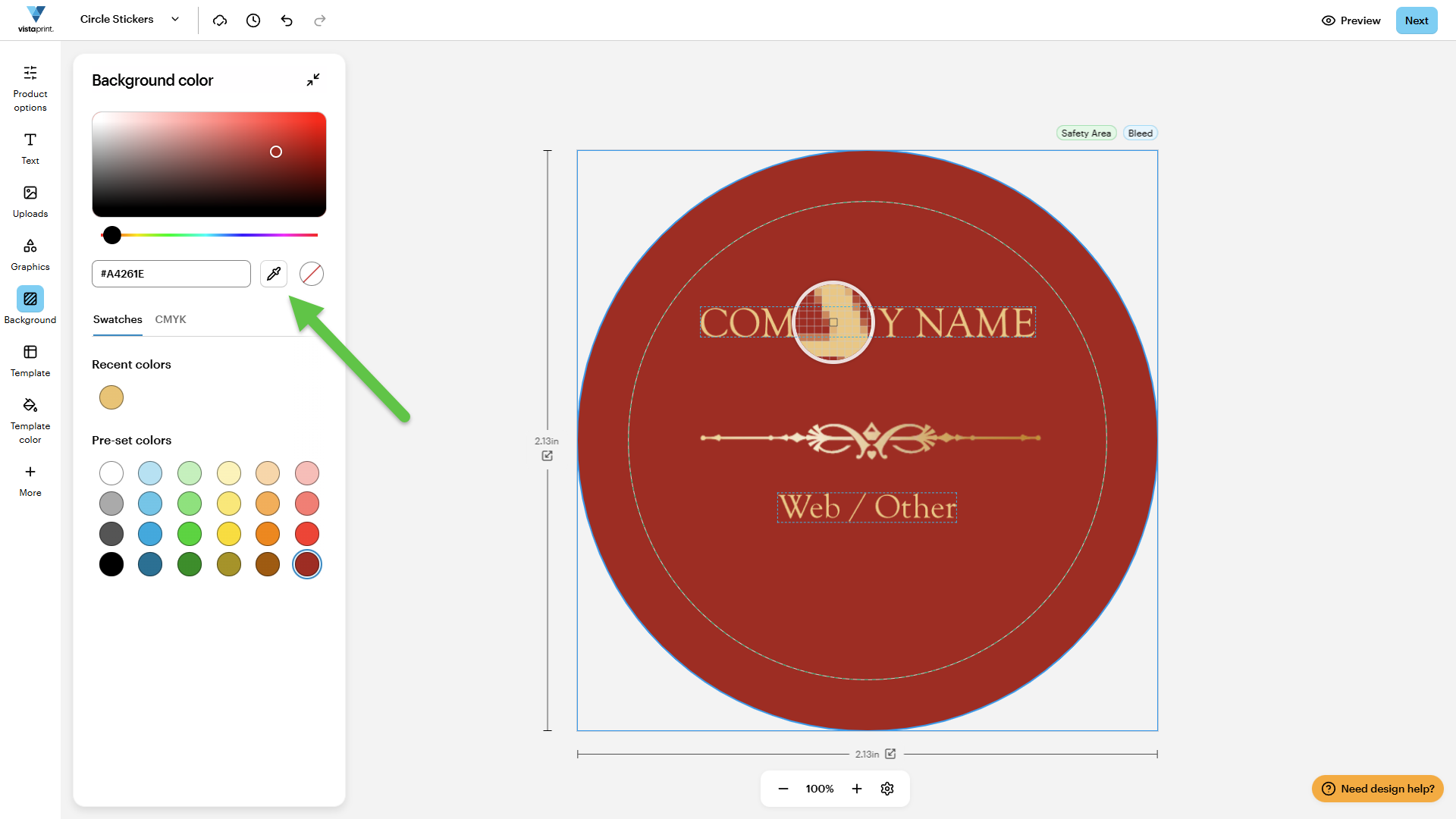
Estúdio de design da Vistaprint, que mostra um autocolante com uma seta a apontar para a ferramenta de seleção de cores.
4

Introduzir uma cor personalizada

Especificar uma cor personalizada ao introduzir um código hexadecimal ou ajustar os valores CMYK.
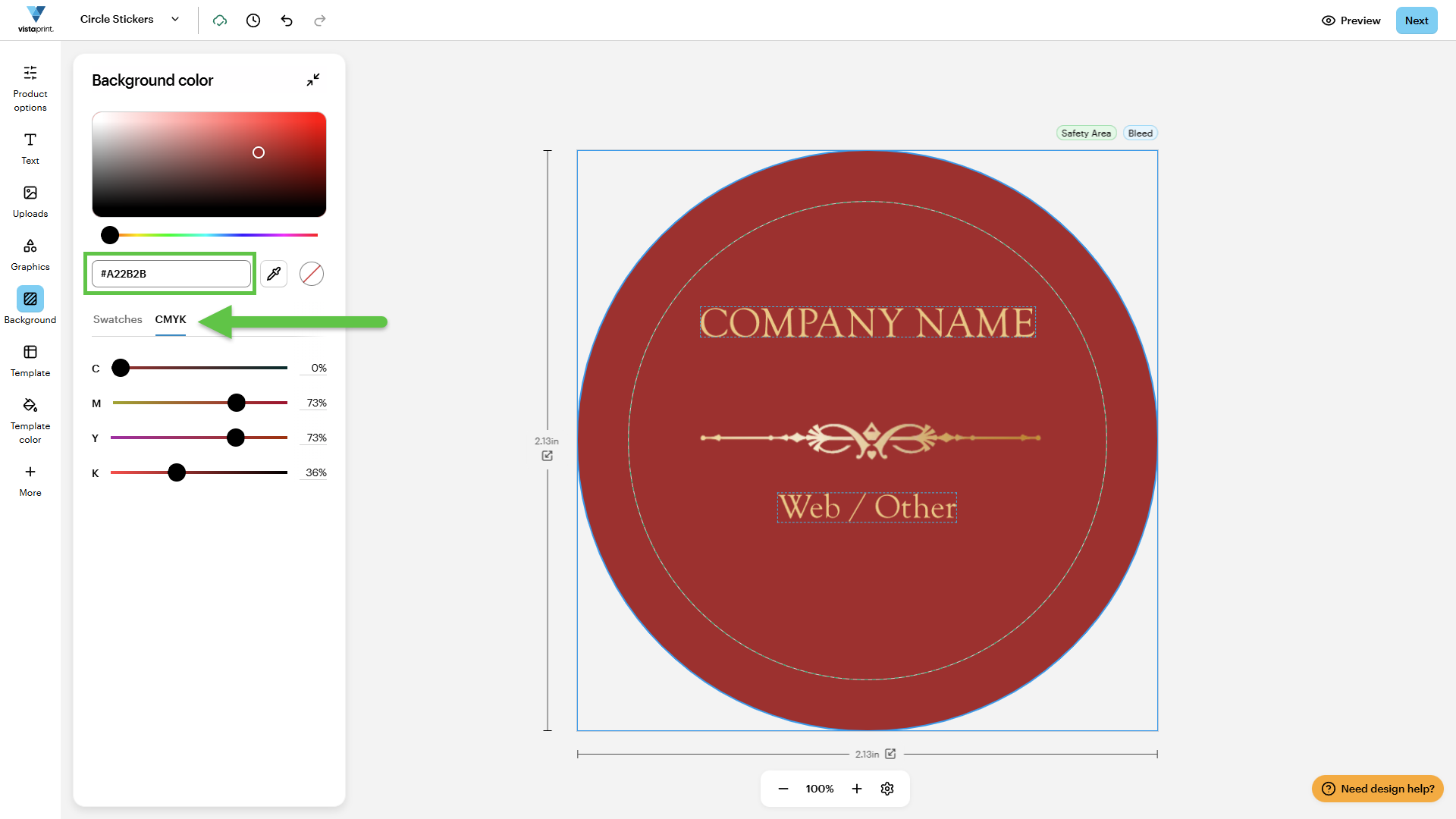
Estúdio de design da Vistaprint, que mostra um autocolante com uma seta a apontar para o botão CMYK no painel da esquerda.
5

Utilizar um fundo transparente

Selecione "Sem cor" (o círculo branco com uma linha vermelha) para remover o fundo.
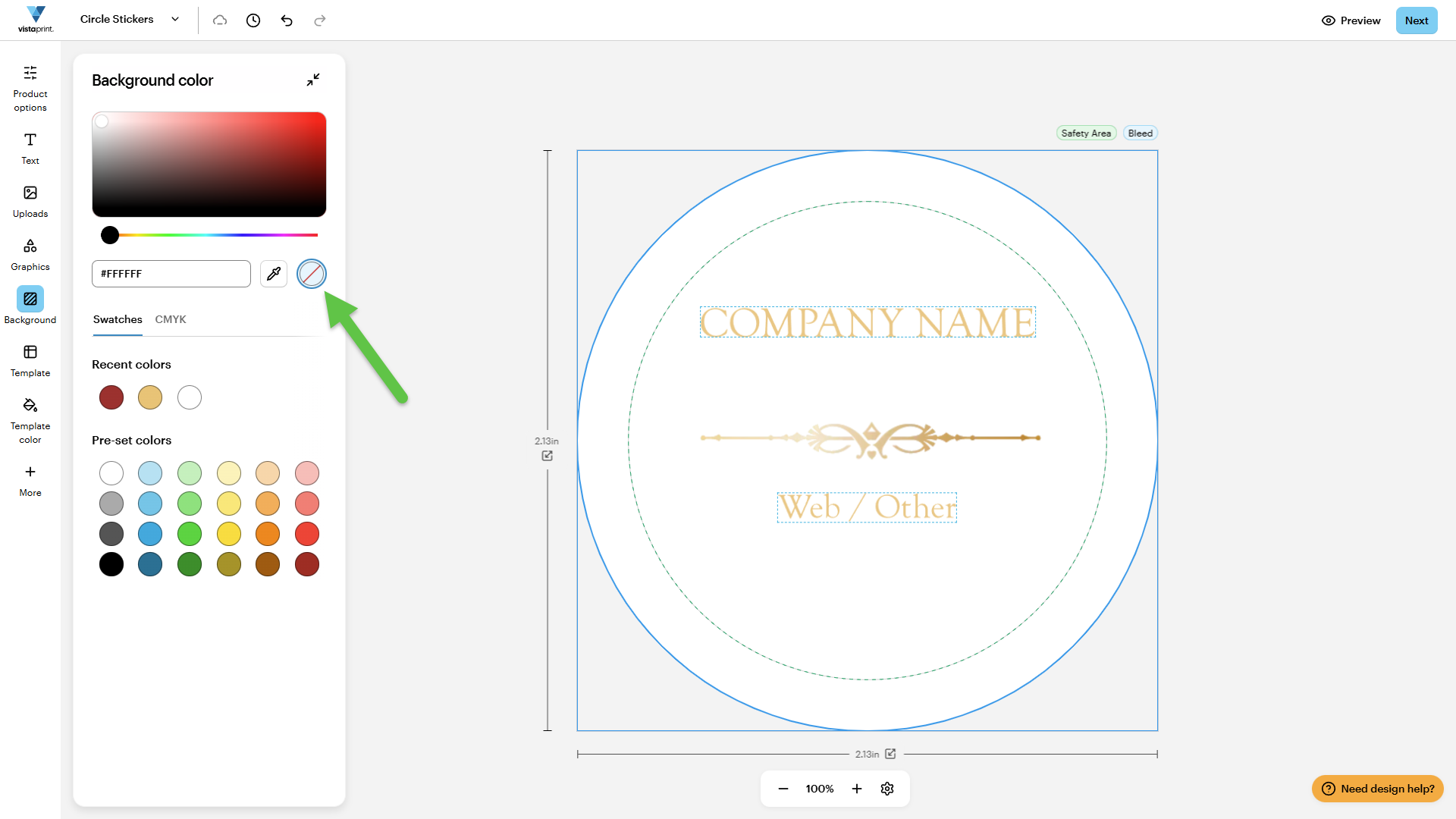
Estúdio de design da Vistaprint, que mostra um autocolante com fundo branco e uma seta a apontar para o botão

Achou este artigo útil?
Saiba como utilizamos o seu feedback

Fale em tempo real com o apoio ao cliente

Precisa de ajuda?

Contact Us
