

Depois de adicionar uma imagem ao calendário, pode clicar na mesma para fazer alterações. Isto permite ajustar o tamanho, o enquadramento e o formato da imagem.
Ampliar a imagem
Utilize o controlo de deslize de tamanho para aumentar ou diminuir a imagem. A imagem permanecerá no mesmo local, mas será ampliada ou reduzida.
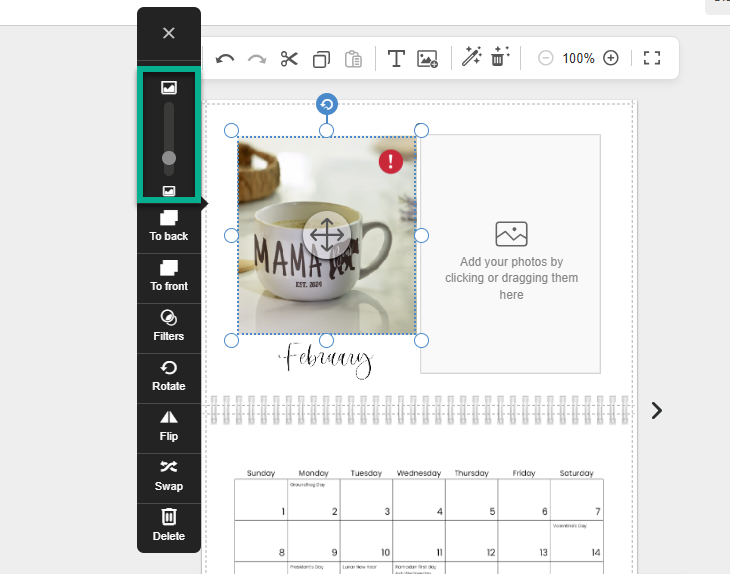
É utilizado um controlo de deslize vertical na parte superior do menu de edição de imagem para ampliar ou reduzir o conteúdo dentro da moldura da foto.alt
Ajustar o tamanho da imagem
Para aumentar ou diminuir a imagem na página, arraste uma das seis alças ao longo da margem da imagem:
Se selecionar uma alça de canto, a imagem manterá as proporções. Se selecionar uma alça ao longo da margem, poderá ajustar a largura ou a altura da imagem. A imagem não será esticada quando ajustar o tamanho.
Quando a imagem estiver no tamanho certo, largue o marcador.
Ajustar o enquadramento da imagem
Se ampliou uma imagem ou se a imagem estiver dentro de um marcador de posição, a imagem poderá ser recortada, de modo a que apenas parte da mesma seja apresentada. Pode ajustar o que vai aparecer na moldura. Para tal, selecione a ferramenta "Mover" com a seta de quatro pontas. Em seguida, arraste a imagem para ajustar o que é apresentado:
Remover marcadores de posição
Quando uma imagem é adicionada a um marcador de posição num esquema, é automaticamente recortada para se ajustar a esse marcador de posição. Para mostrar a imagem inteira, remova o marcador de posição e, em seguida, adicione a imagem à página.
Para remover o marcador de posição, selecione-o e escolha "Eliminar" no menu:
Em seguida, pode adicionar uma imagem ao selecioná-la no separador "Fotos" no menu.

