Alguns dos nossos modelos de calendários já têm esquemas predefinidos para cada página. Outros oferecem apenas uma página em branco que pode editar como quiser. De qualquer forma, pode selecionar o seu próprio esquema para cada página, de modo a ajustar a quantidade de fotos que quer adicionar.
Selecionar um esquema
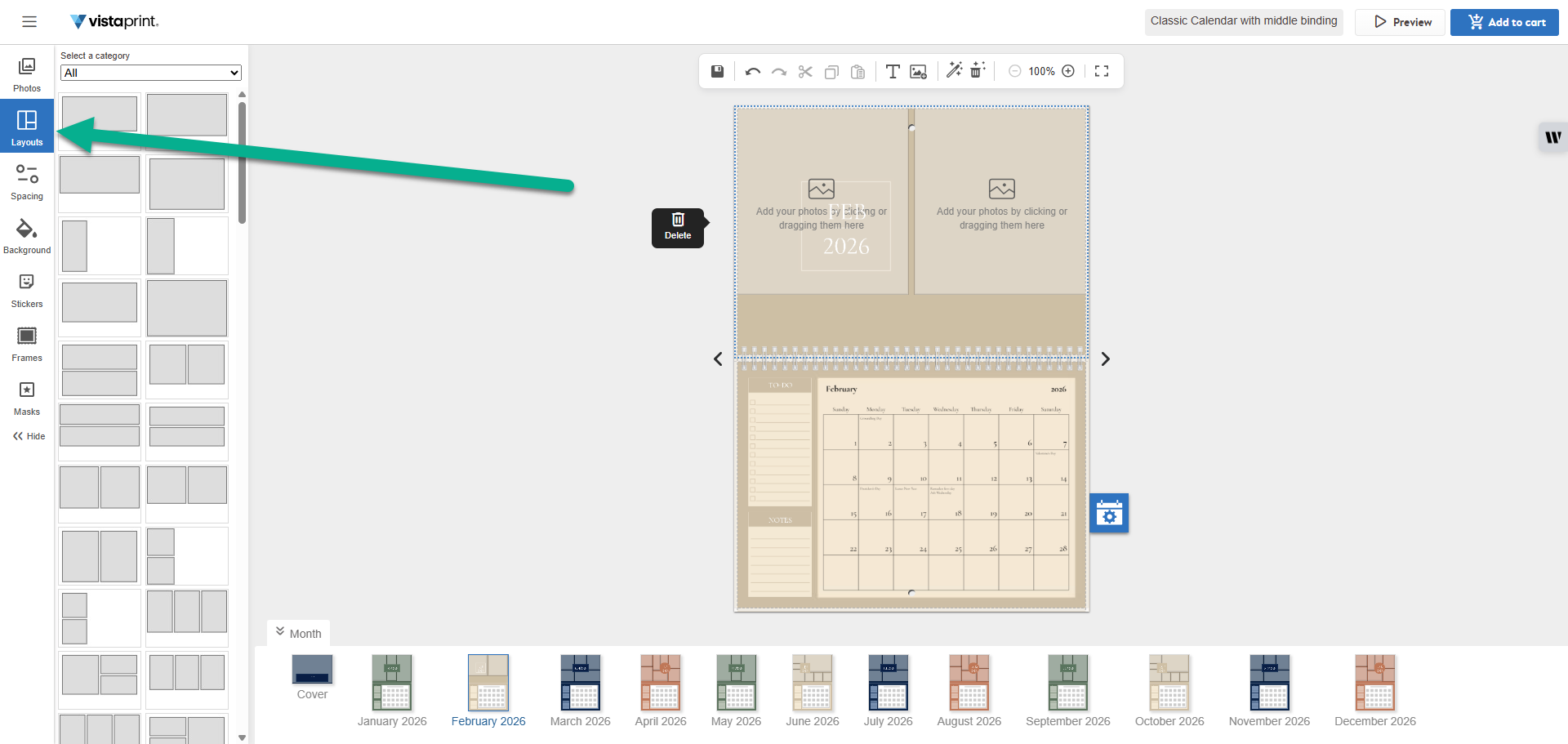
Selecione o separador "Esquemas" no menu.
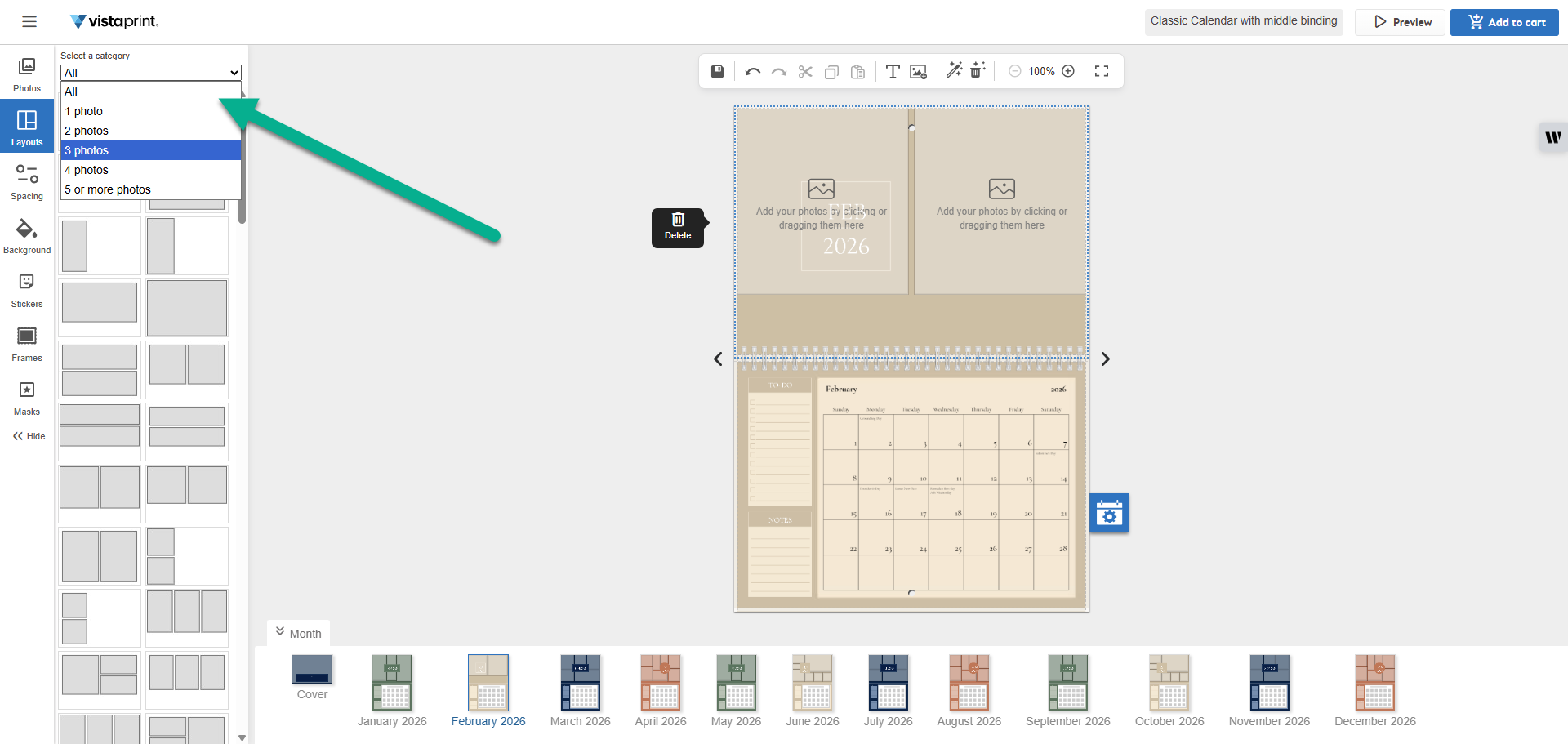
No menu pendente "Selecionar uma categoria", selecione a quantidade de imagens que pretende adicionar.
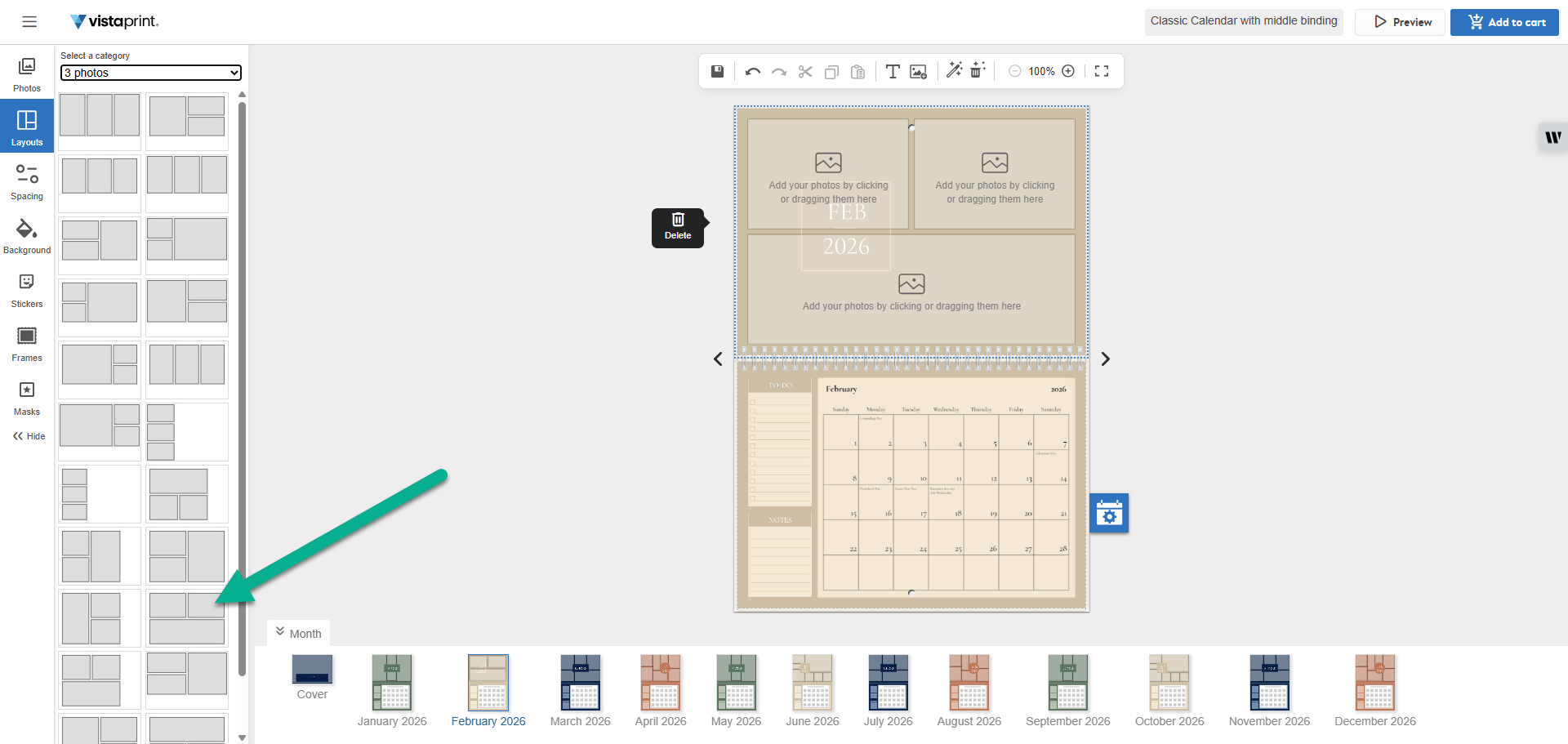
Escolha um esquema na galeria. Quando seleciona um esquema, o design é atualizado imediatamente.
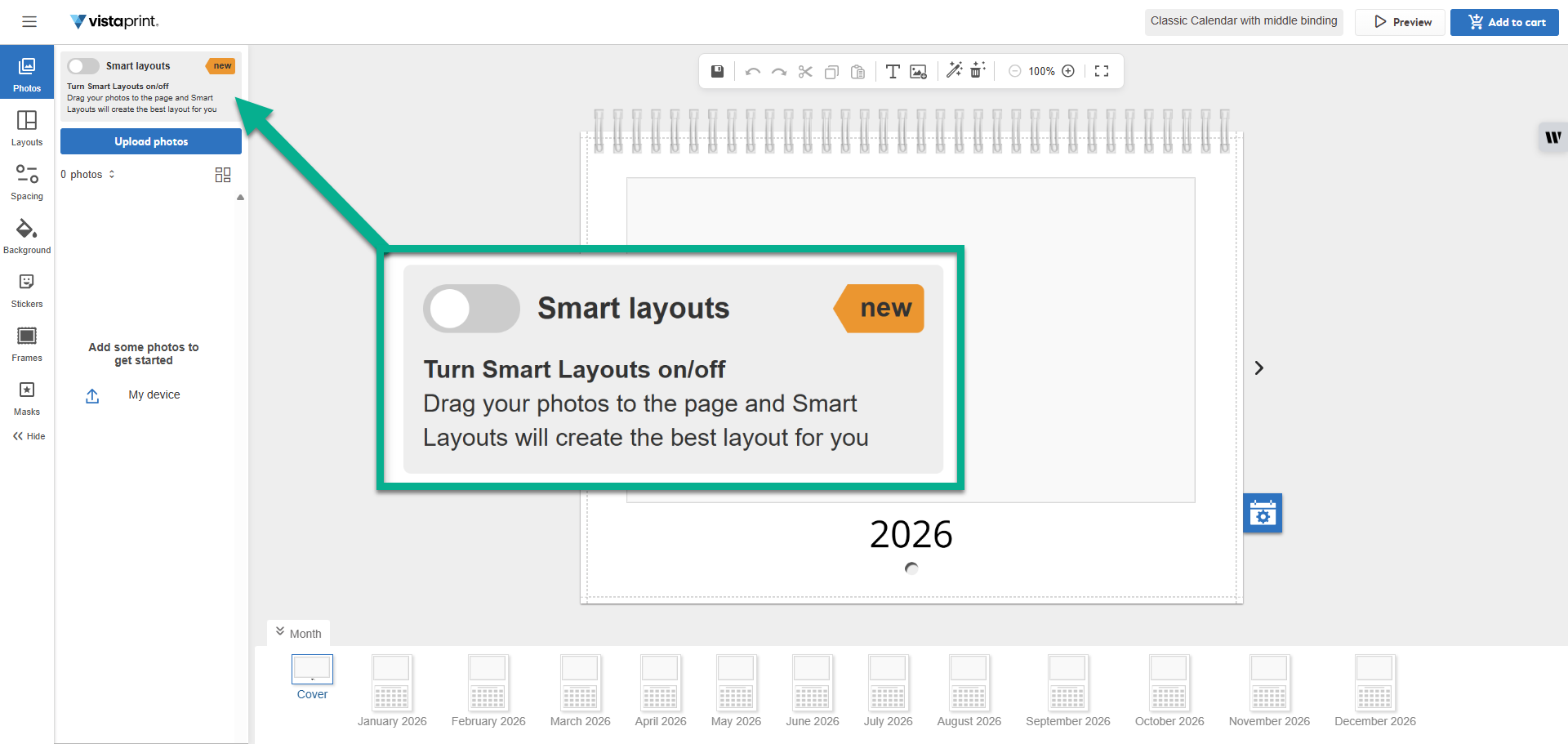
Esquemas inteligentes
Alguns dos nossos modelos permitem-lhe utilizar a nossa funcionalidade de Esquemas inteligentes. Com esta funcionalidade, basta arrastar as imagens para a página e é criado um esquema automaticamente por si. À medida que adiciona ou remove imagens, o esquema é atualizado automaticamente para se ajustar às imagens.
Para utilizar a funcionalidade Esquemas inteligentes, ative o botão "Esquemas inteligentes" no separador "Esquemas". Tenha em conta que nem todos os modelos têm esta funcionalidade.
Ajustar o espaçamento à volta das imagens
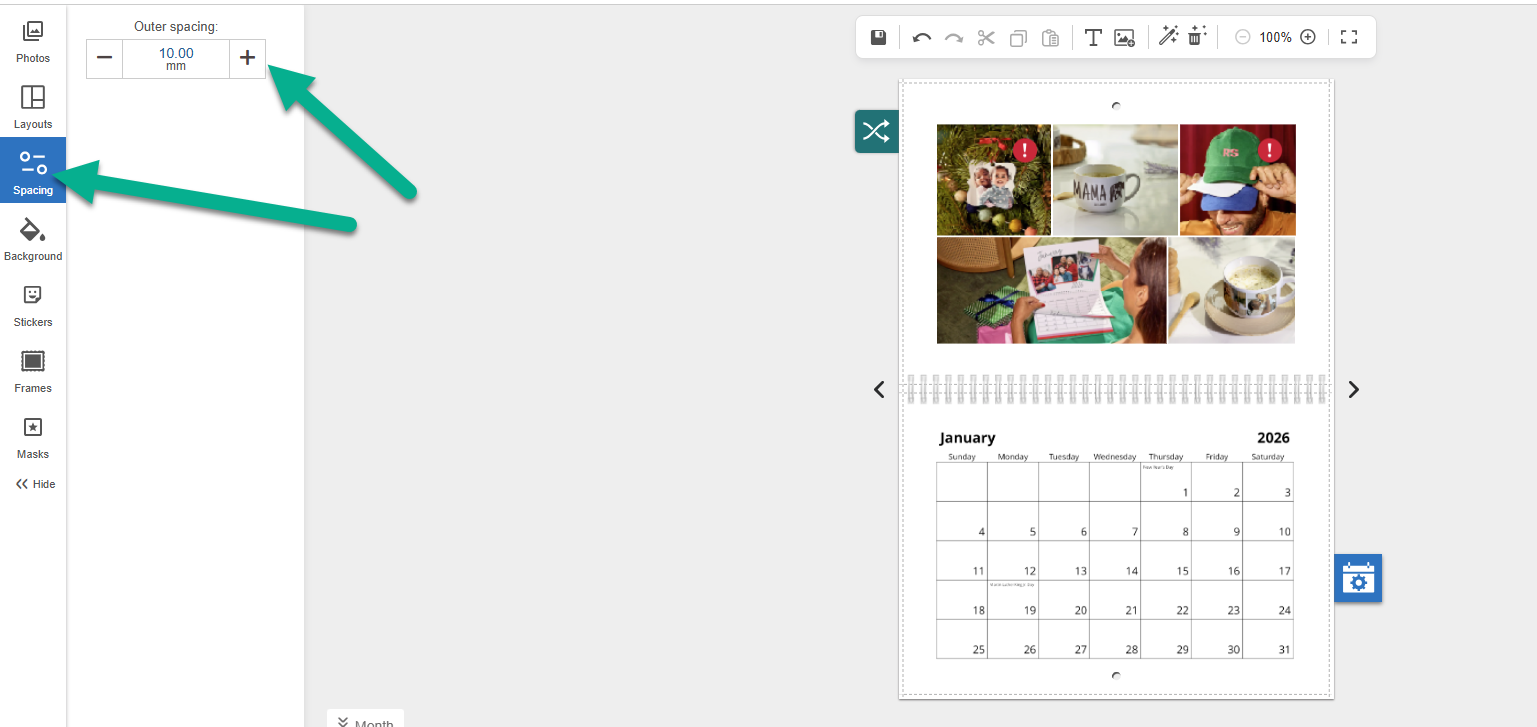
Selecione o separador "Espaçamento" no menu.
Utilize os botões + e - para aumentar ou diminuir o espaçamento externo à volta das imagens.