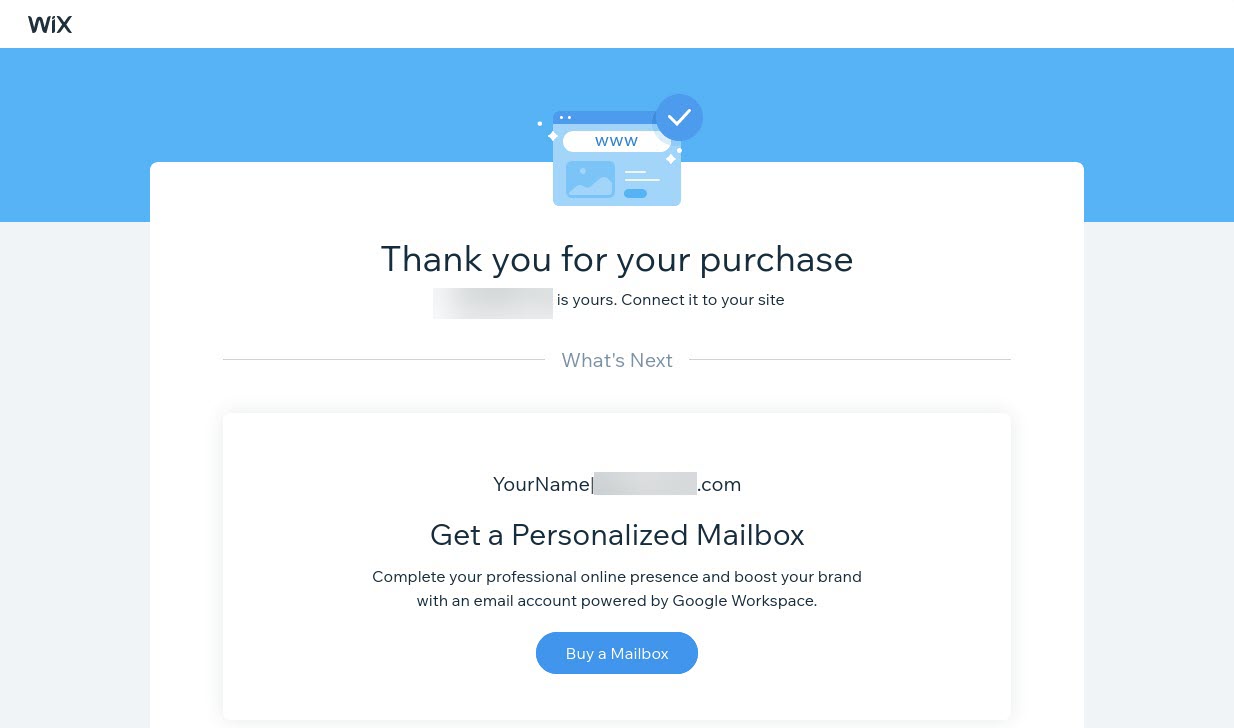
Passos para registar o seu domínio
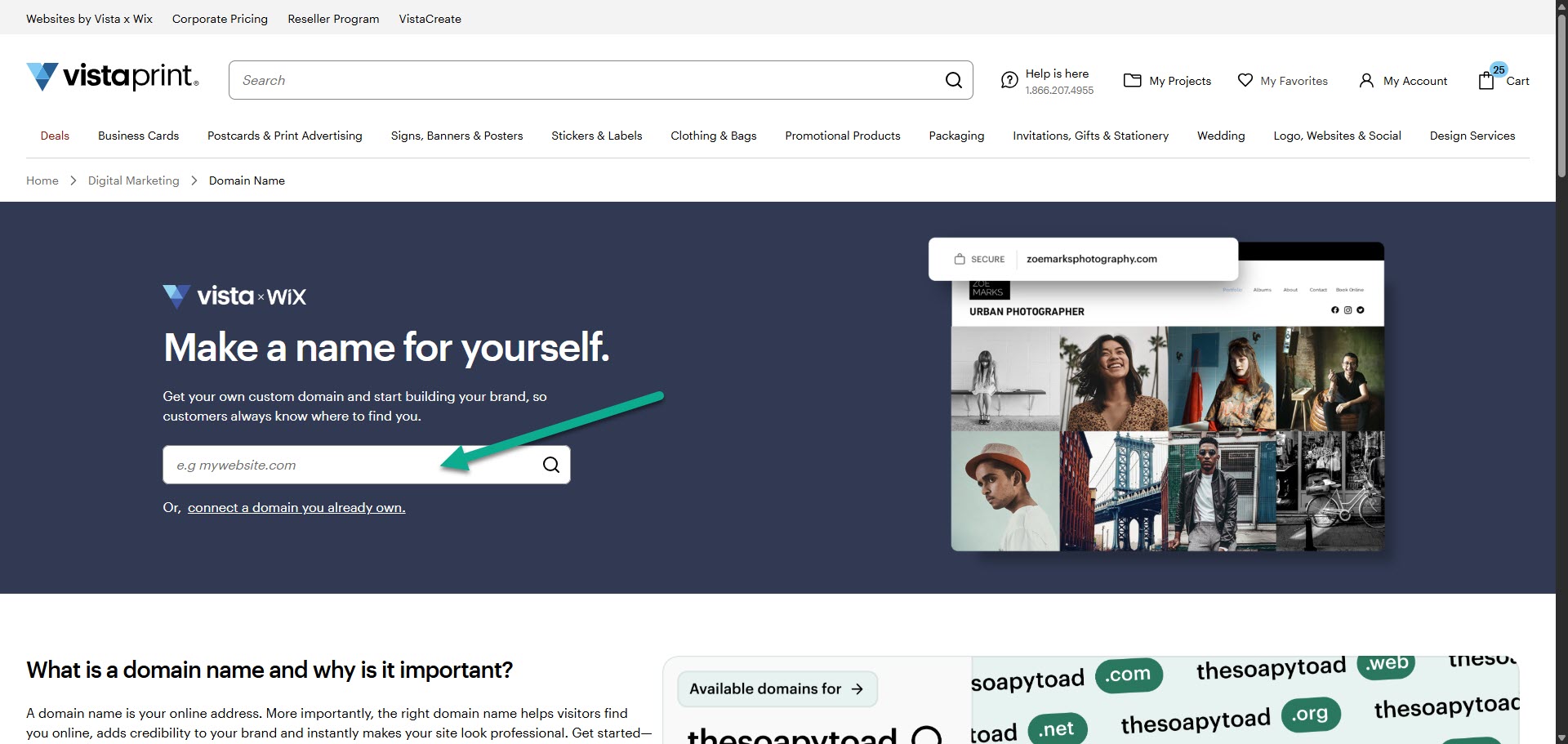
Verificar se o nome de domínio está disponível
Introduza o nome de domínio que pretende na barra de pesquisa. Informaremos imediatamente se o nome de domínio está disponível para registo.
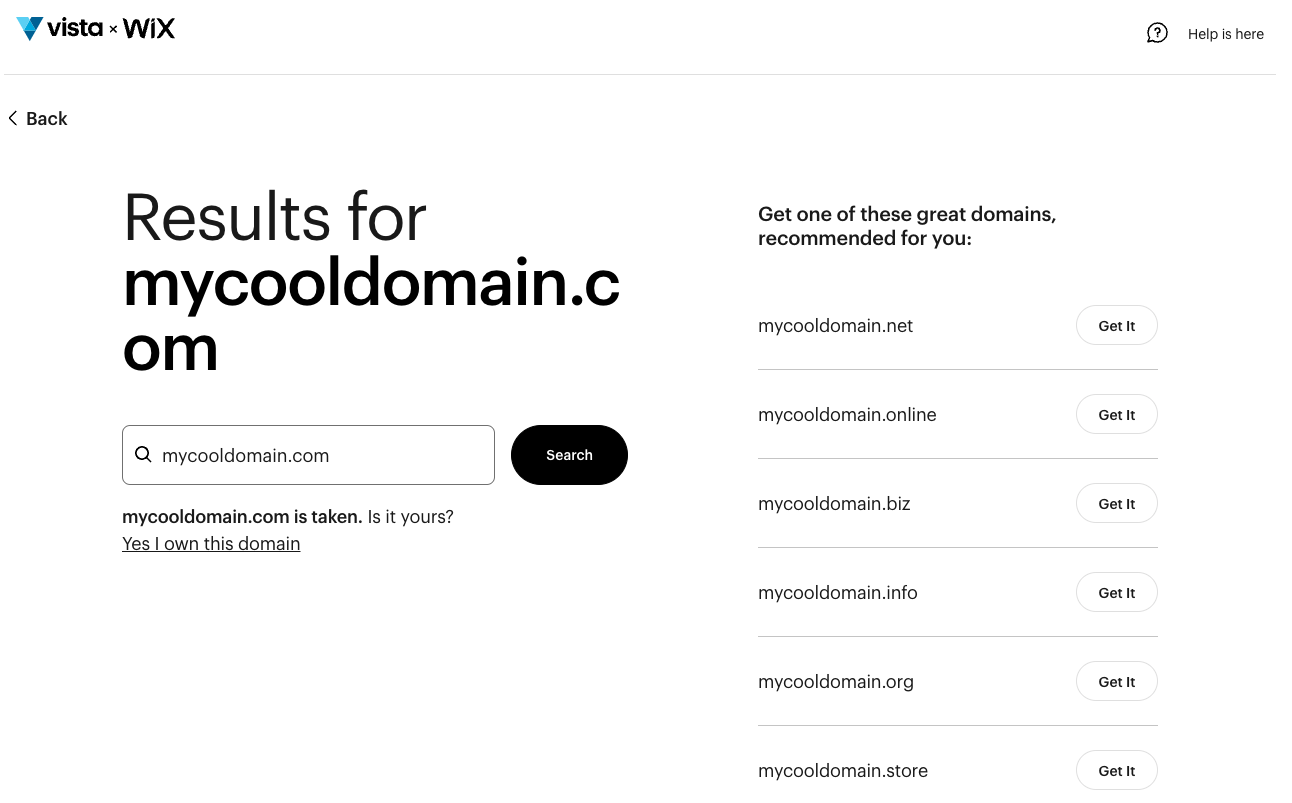
Escolher a extensão do domínio
Se a sua primeira escolha de extensão de domínio já estiver ocupada, pode ver as alternativas sugeridas. Se não quiser uma extensão diferente, pode sempre tentar outro nome de domínio. Depois de encontrar uma correspondência, selecione "Obter" para avançar com o domínio escolhido.
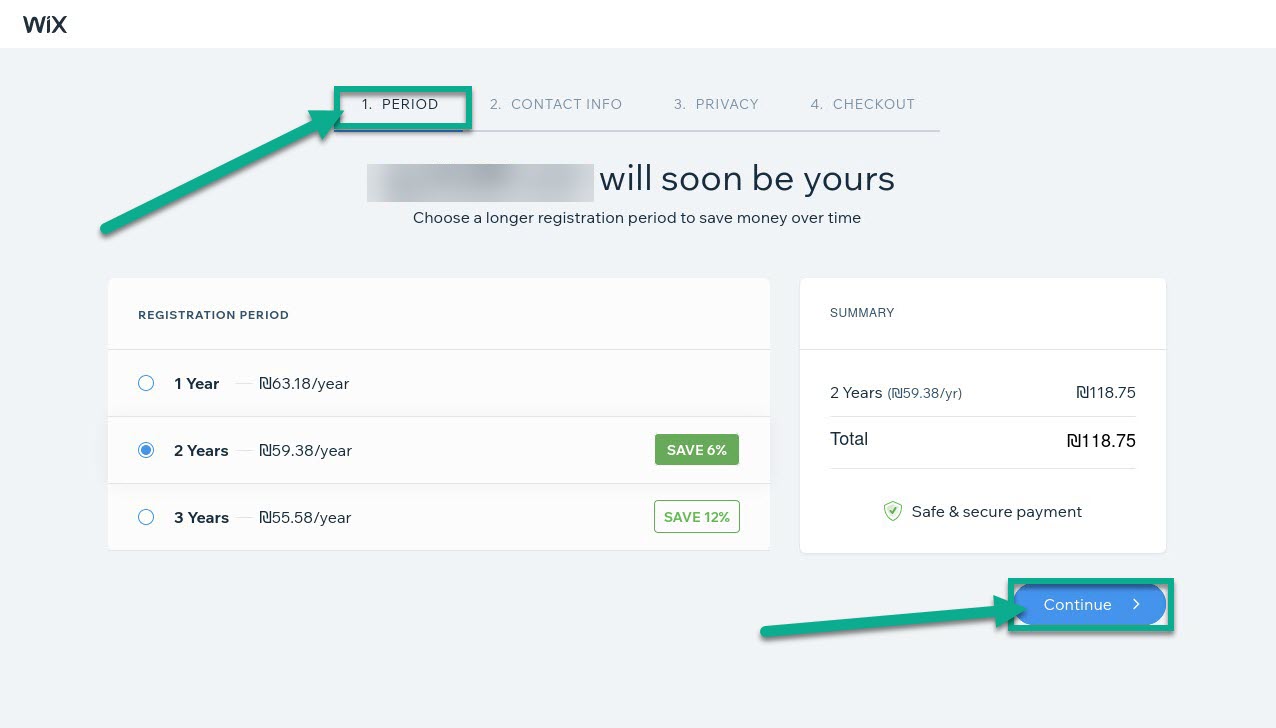
Selecionar um período de registo
Escolha por quanto tempo quer registar o domínio. Pode selecionar um prazo de 1, 2 ou 3 anos. É claro que pode sempre prolongar o registo posteriormente.
Indicar as informações de contacto
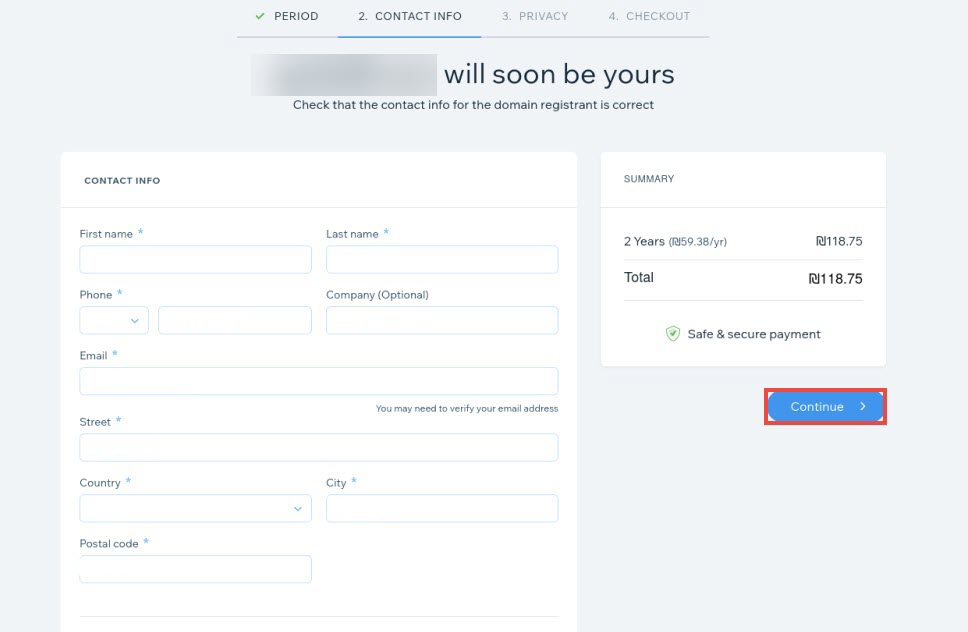
Introduza as informações necessárias para o requerente de registo do domínio. Essas informações são necessárias para os registos oficiais de propriedade. Quando todos os detalhes estiverem corretos, selecione "Continuar".
Selecionar o tipo de registo
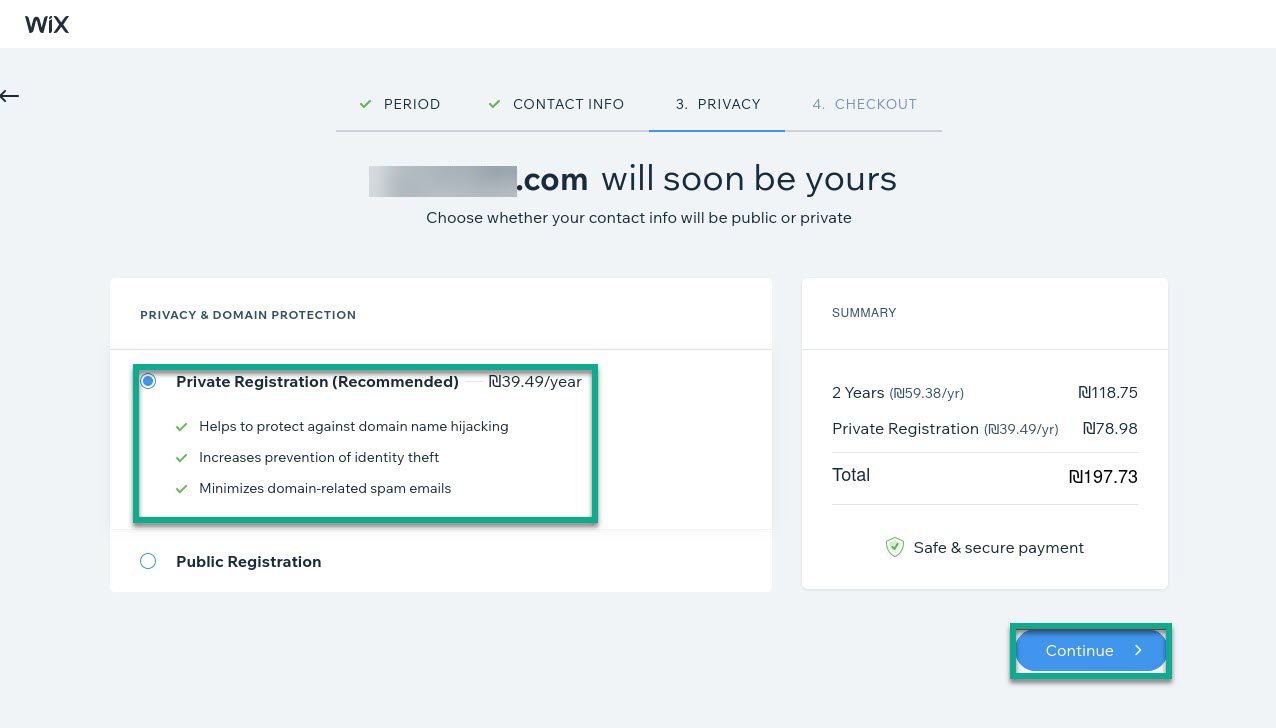
Registo privado: esta opção oculta os seus dados de contacto pessoais da base de dados pública WHOIS, utilizando informações proxy.
Registo público: Os seus dados de contacto são publicados abertamente na base de dados pública WHOIS, conforme exigido pelos regulamentos do domínio.
Confirmar os detalhes de pagamento
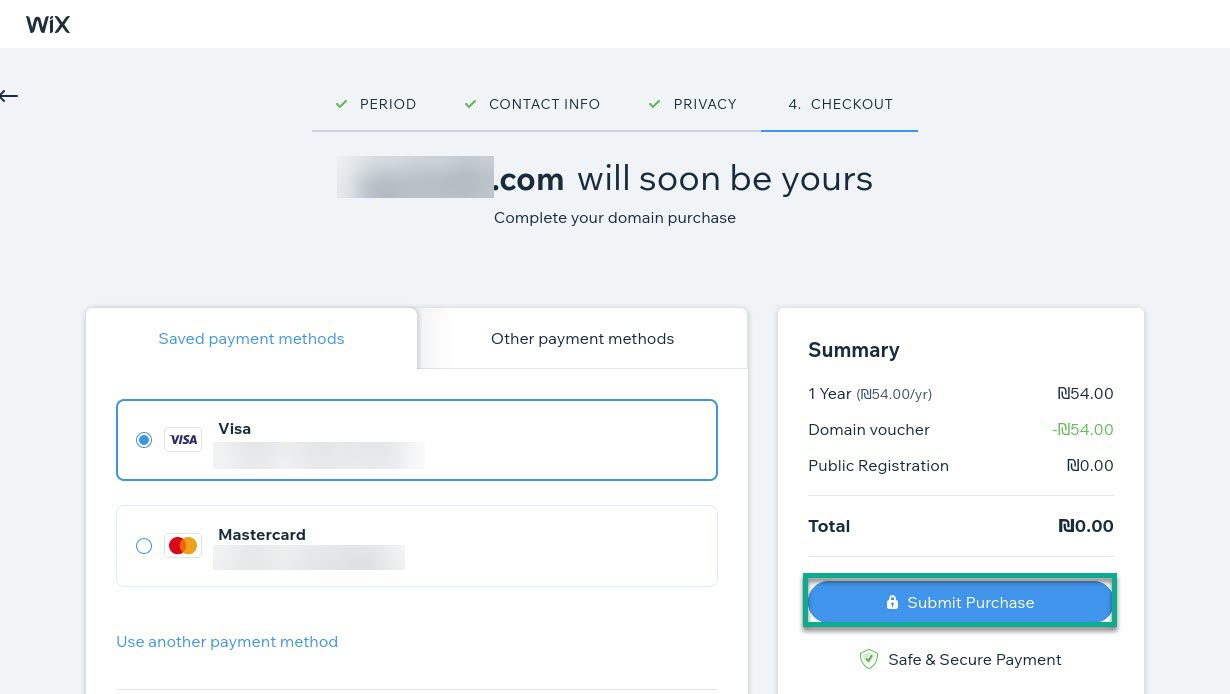
Selecione "Comprar" para finalizar a transação.
Associar o domínio a um site
Agora, pode associar este domínio a um site ou configurar uma caixa de correio profissional na secção "Websites e digital da sua conta.