

Como utilizar os controlos de pré-visualização 3D
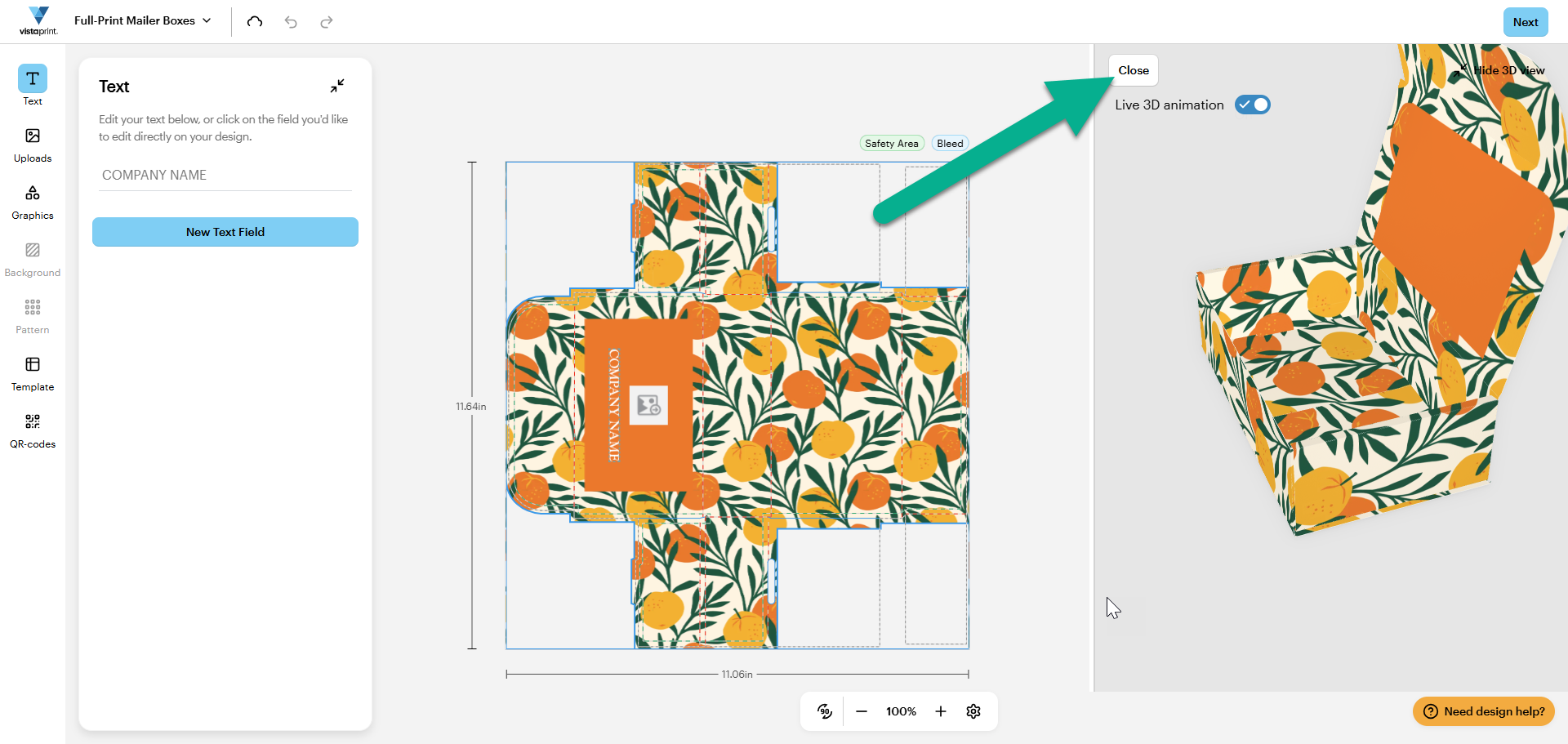
Abrir ou fechar a caixa
Utilize o botão Abrir/Fechar na parte superior do painel de pré-visualização para alternar entre a caixa montada e a vista da caixa com a tampa aberta, o que é útil para confirmar a disposição dos designs no interior.
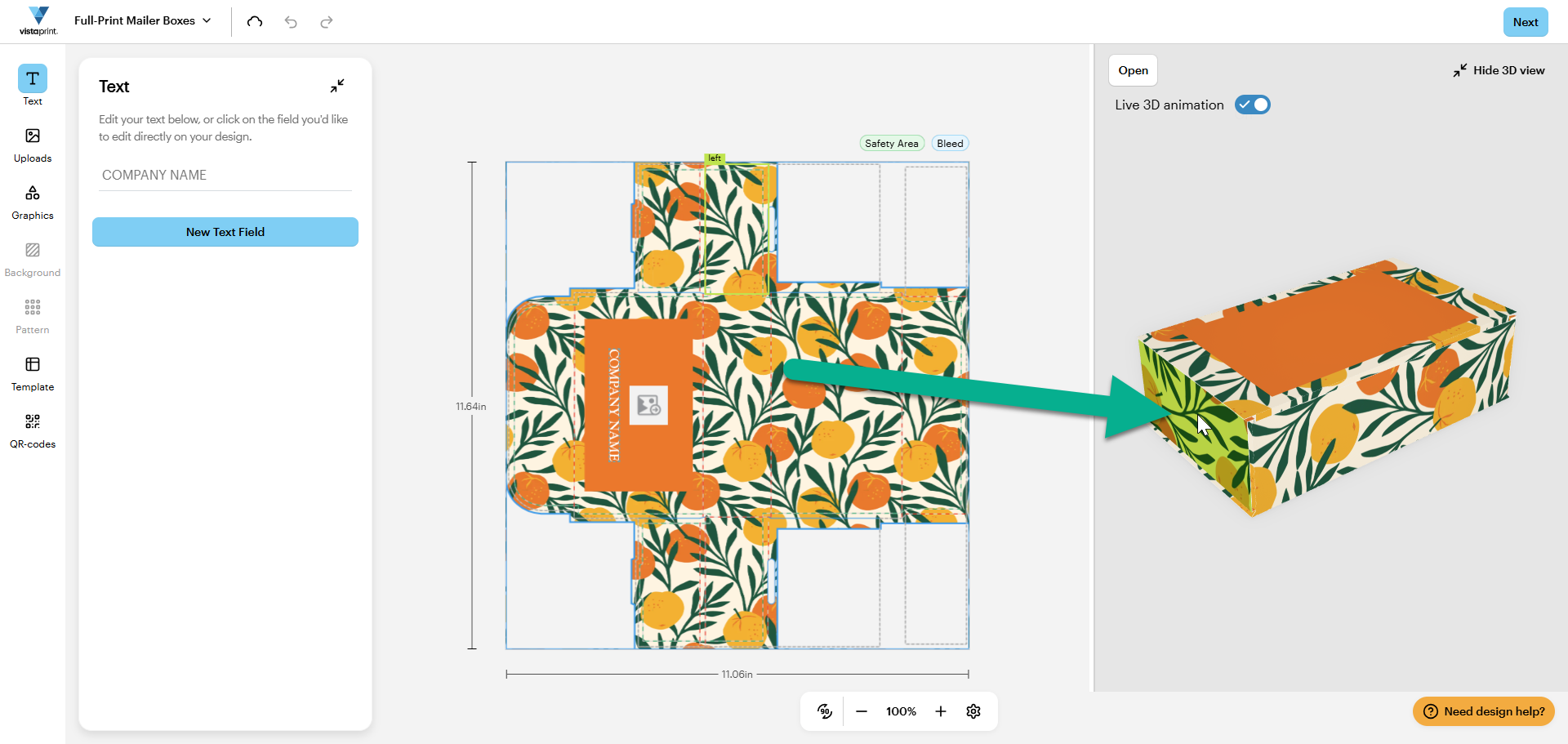
Rodar a vista
Selecione e mantenha o cursor sobre o modelo 3D e, em seguida, arraste-o em qualquer direção para rodar a caixa. Desta forma, pode verificar o fundo, os lados e a parte de trás da embalagem.
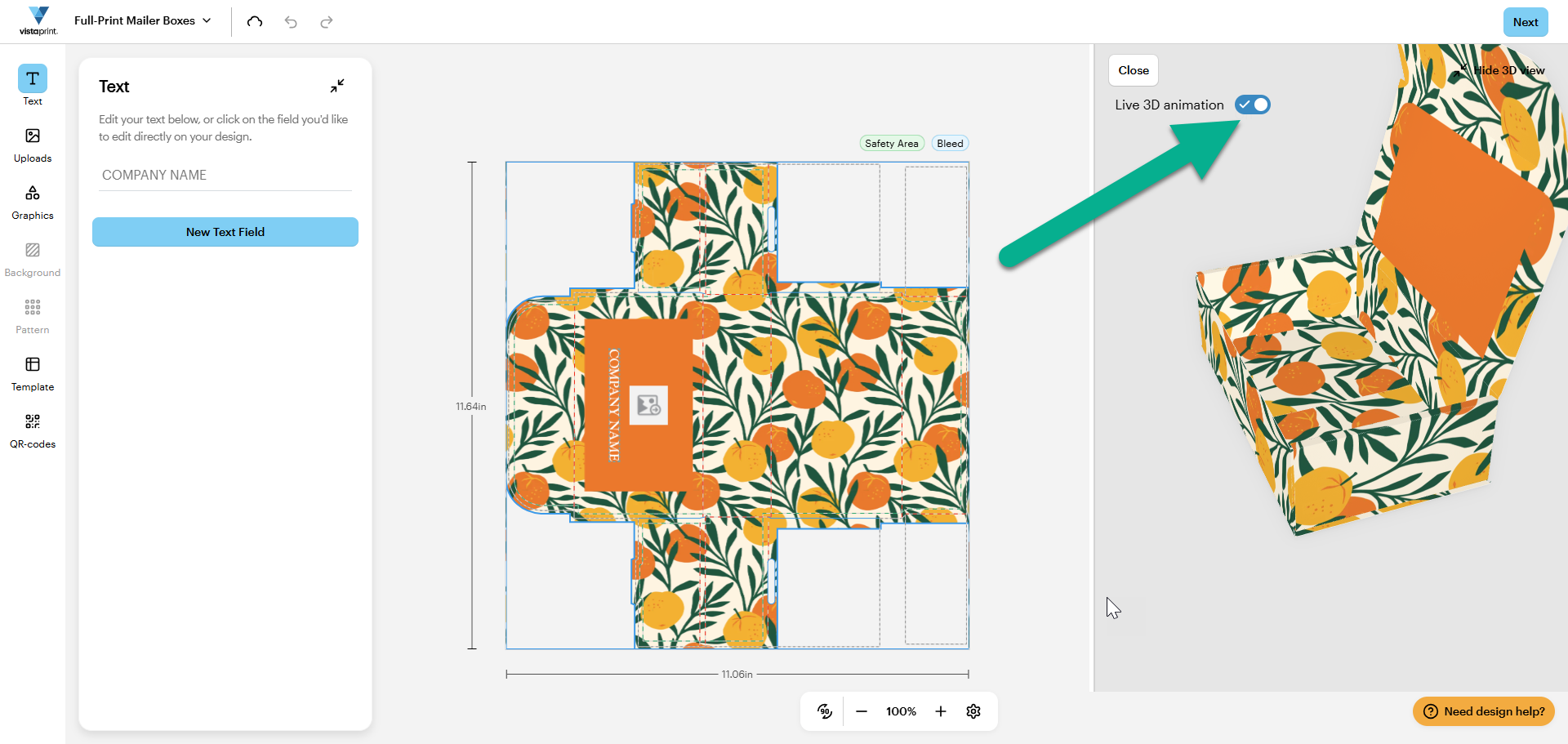
Ativar/desativar a animação ao vivo
Ative a opção de animação 3D ao vivo para manter a caixa em movimento ou desative-a para manter a caixa numa posição fixa enquanto trabalha em detalhes específicos.
Se precisar de se concentrar inteiramente no esquema plano, pode selecionar "Ocultar vista 3D" no canto superior direito do painel de pré-visualização para a ocultar.

