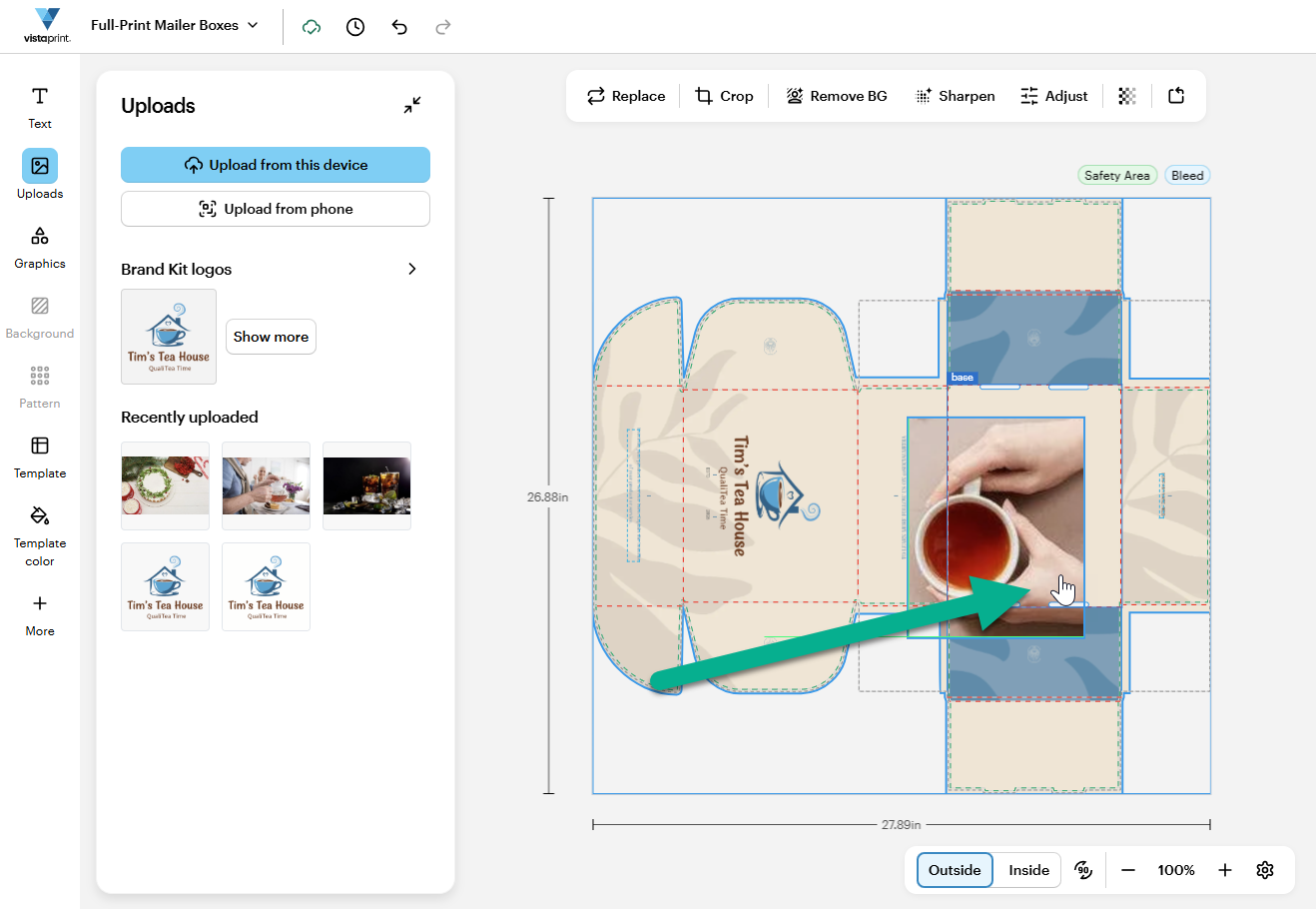
Siga estes passos para ajustar o tamanho e o posicionamento da imagem:
Selecionar a imagem
Localize e selecione a imagem que quer ajustar. Se a imagem estiver bloqueada, selecione o ícone de desbloqueio para a desbloquear.
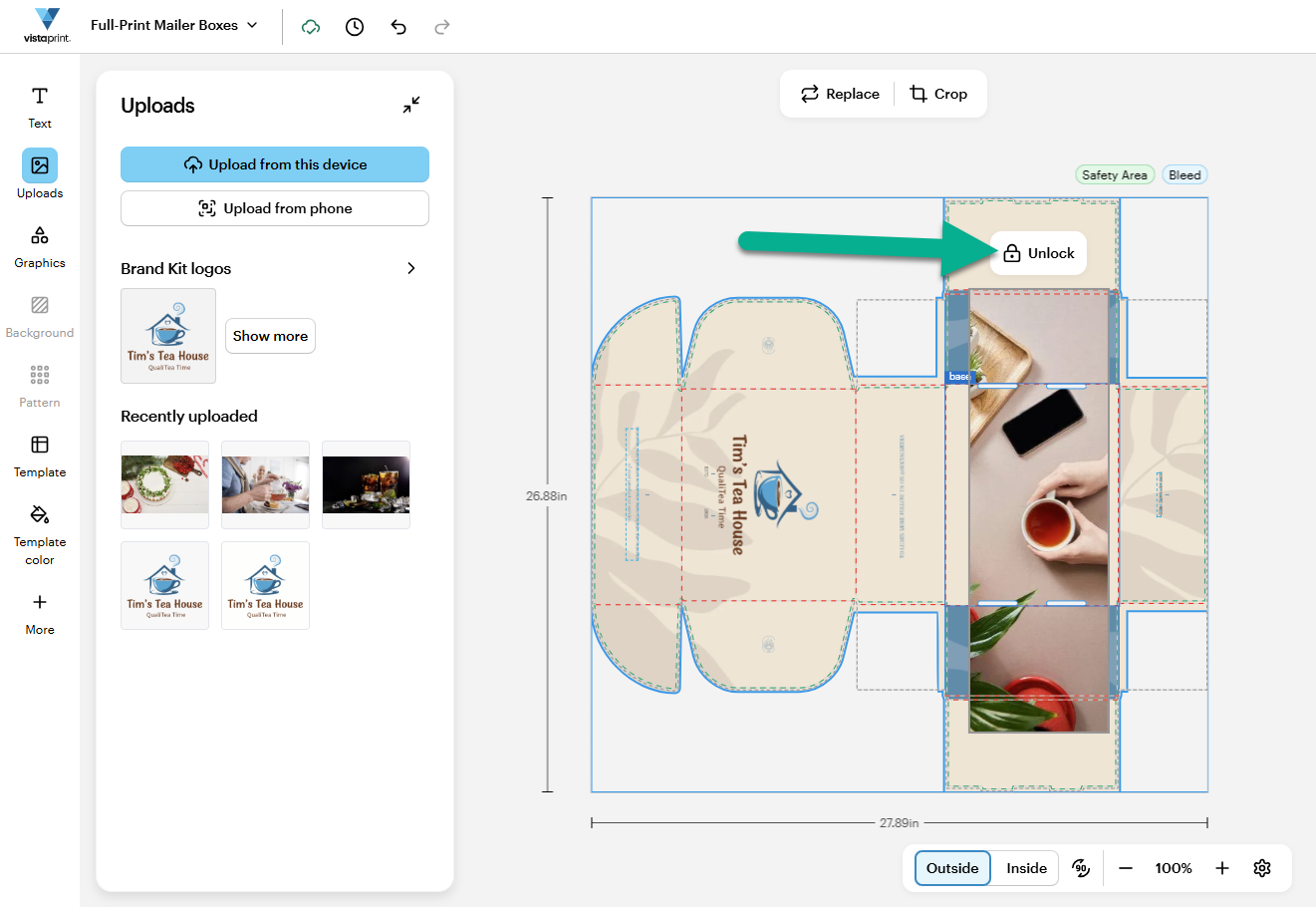
Recortar ou adicionar uma moldura
Selecione a opção de recorte para alterar a quantidade da imagem que é apresentada. Também pode selecionar uma das nossas molduras para adicionar uma forma à imagem.
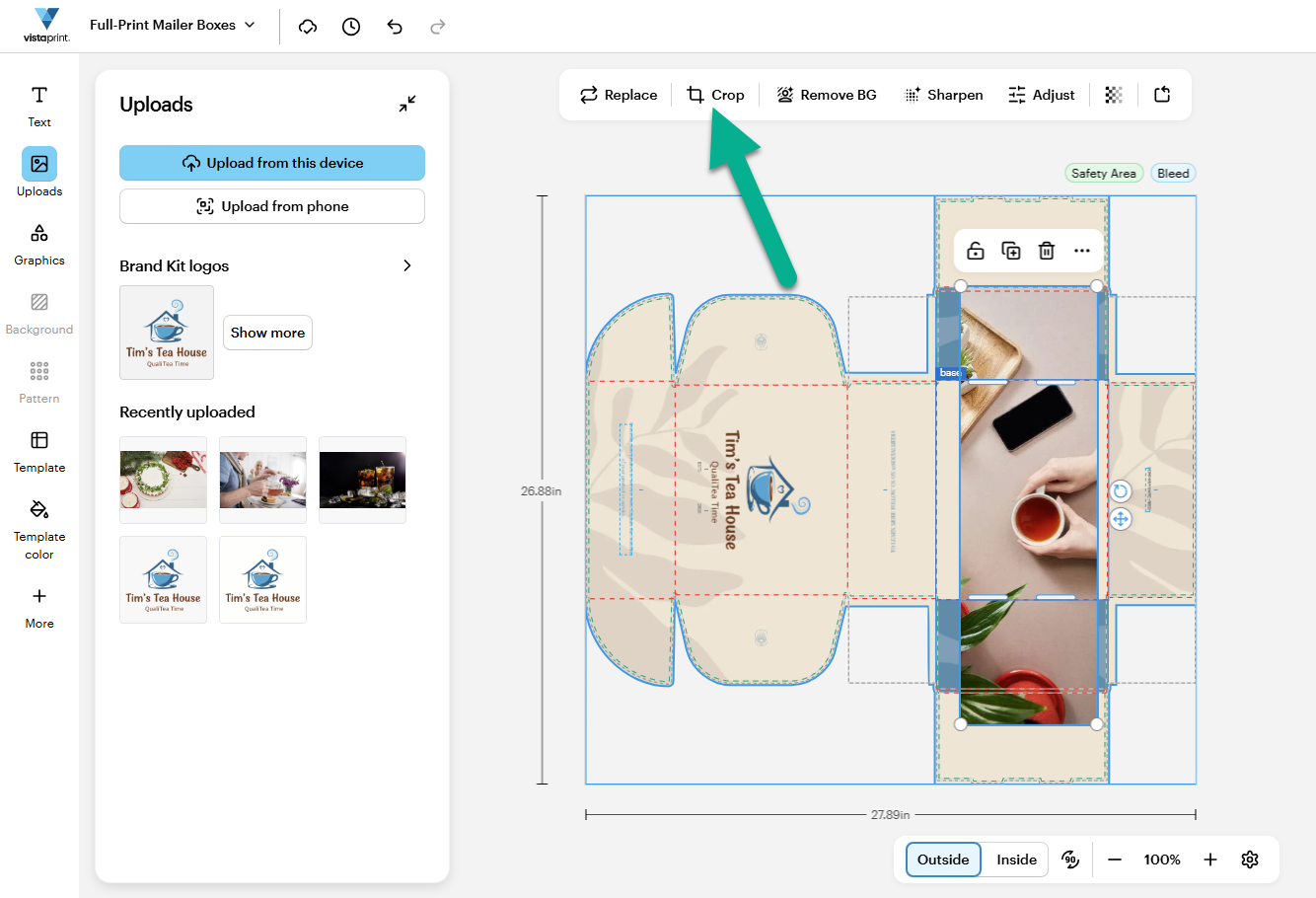
As proporções da imagem são bloqueadas automaticamente. Para recortar a imagem noutro formato, alterne a opção "Bloquear proporção" no menu "Recortar".
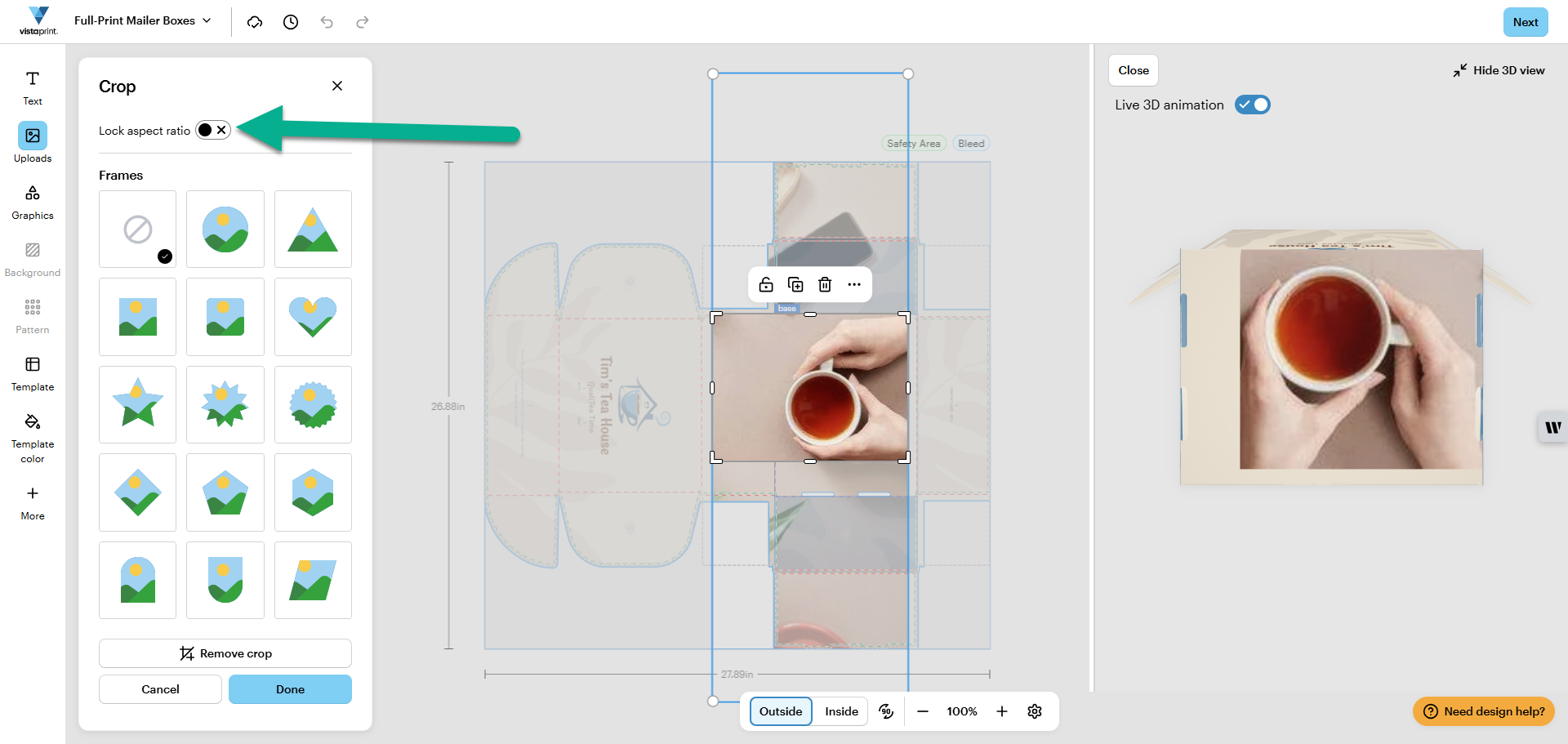
Redimensionar a imagem
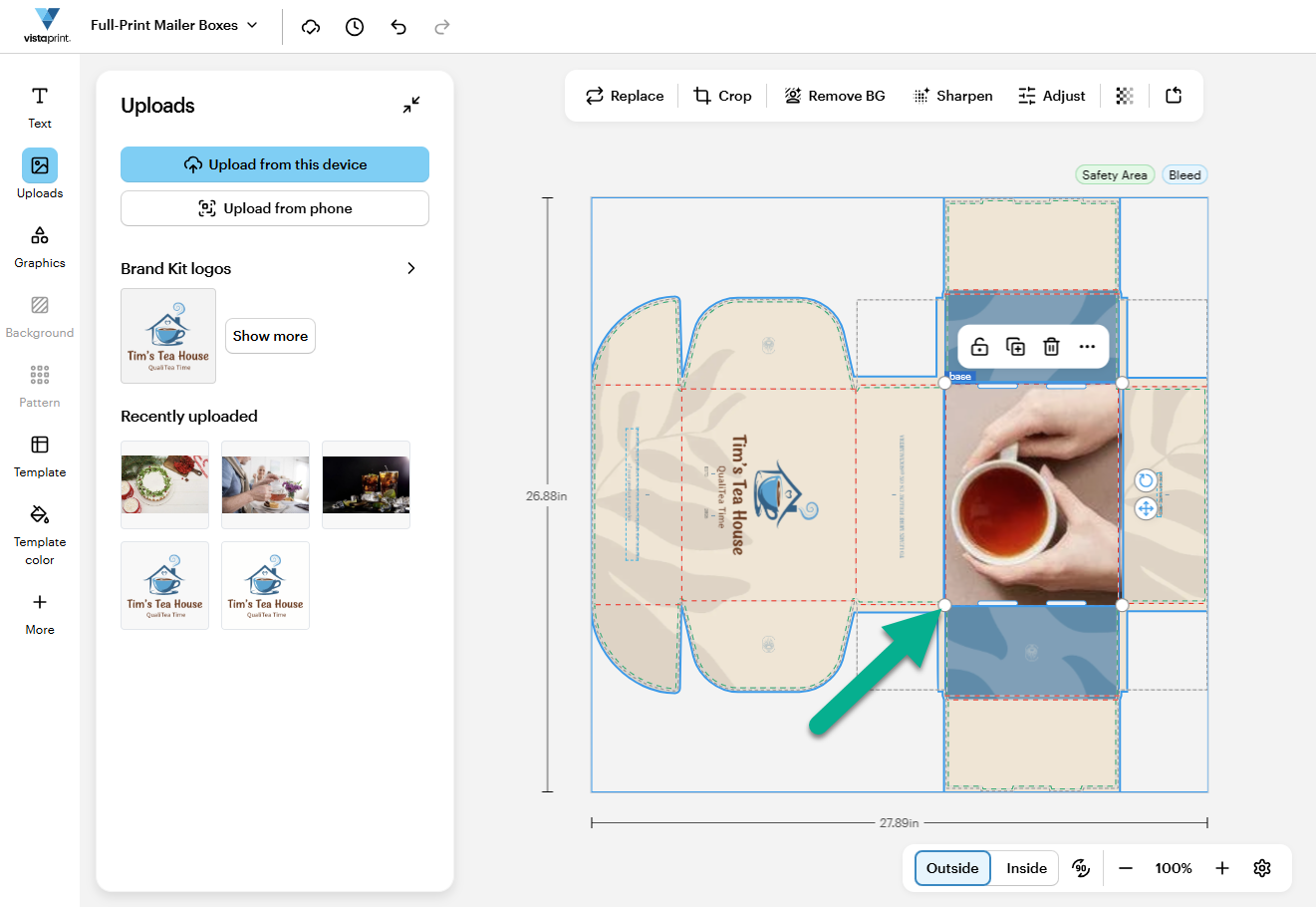
Arraste as alças dos cantos para alterar o tamanho da imagem. As proporções da imagem estão bloqueadas, para que não a estique ou comprima acidentalmente.
Rodar
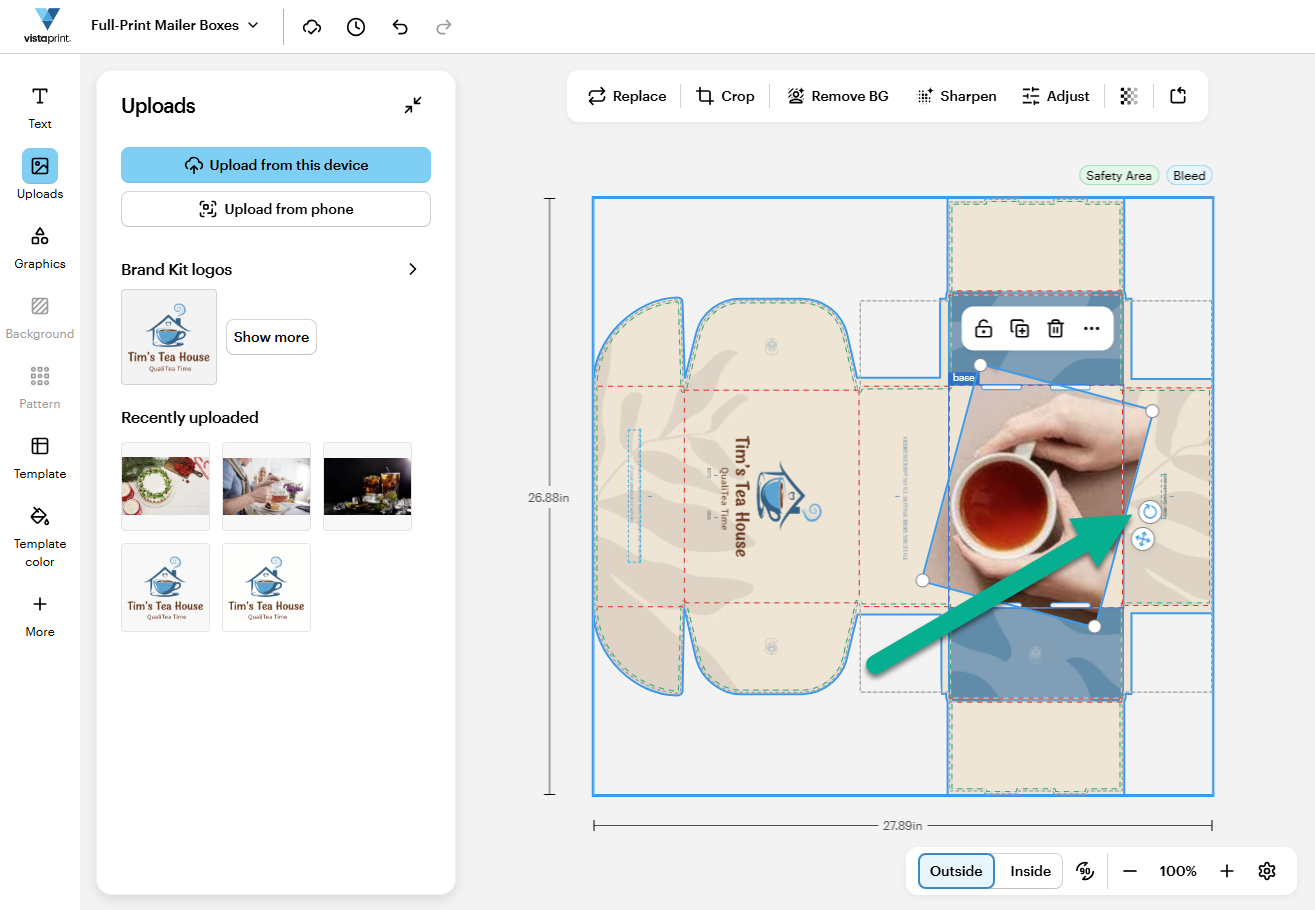
Para rodar a imagem, selecione a seta curva próxima da imagem para a girar. O ângulo da rotação é mostrado em graus à medida que gira a imagem.
Reposicionar
Arraste a imagem para outro ponto da caixa para a mover.