Utilizar uma foto como fundo
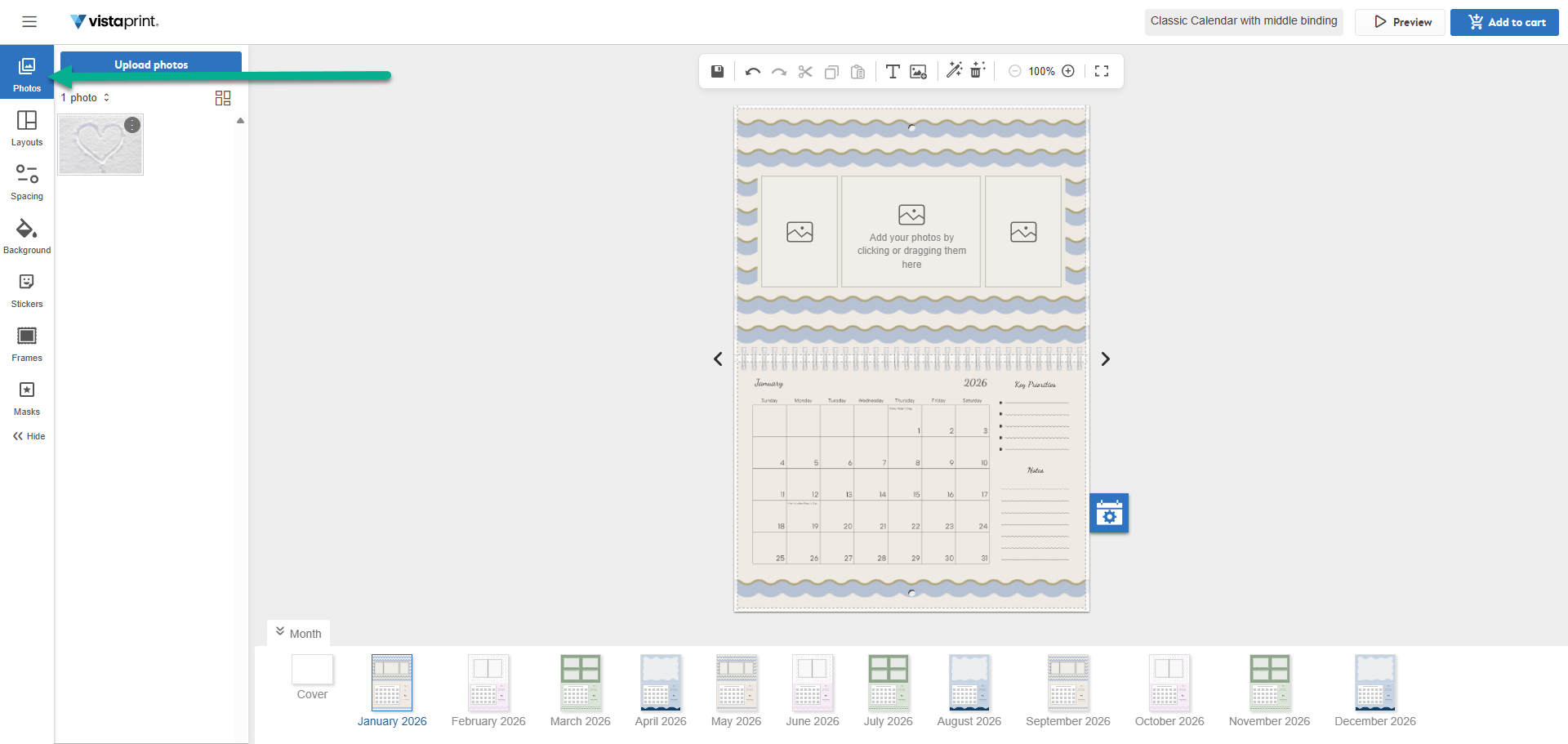
Selecionar o separador "Fotos"
Na galeria dos seus carregamentos, localize a imagem que quer utilizar ou carregue uma nova.
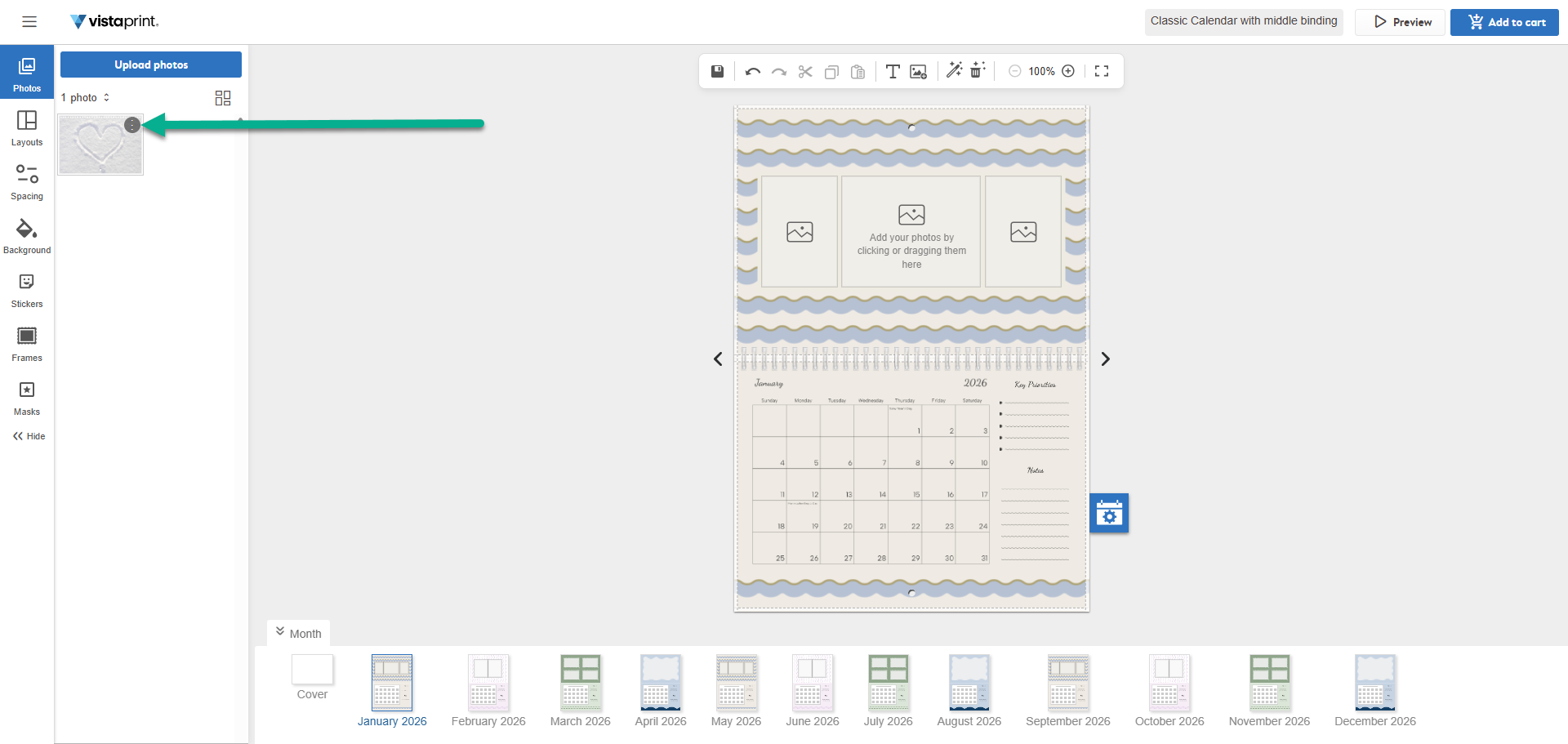
Abrir o menu de opções da foto
Selecione os três pontos na miniatura da foto que pretende utilizar para abrir o menu da foto.
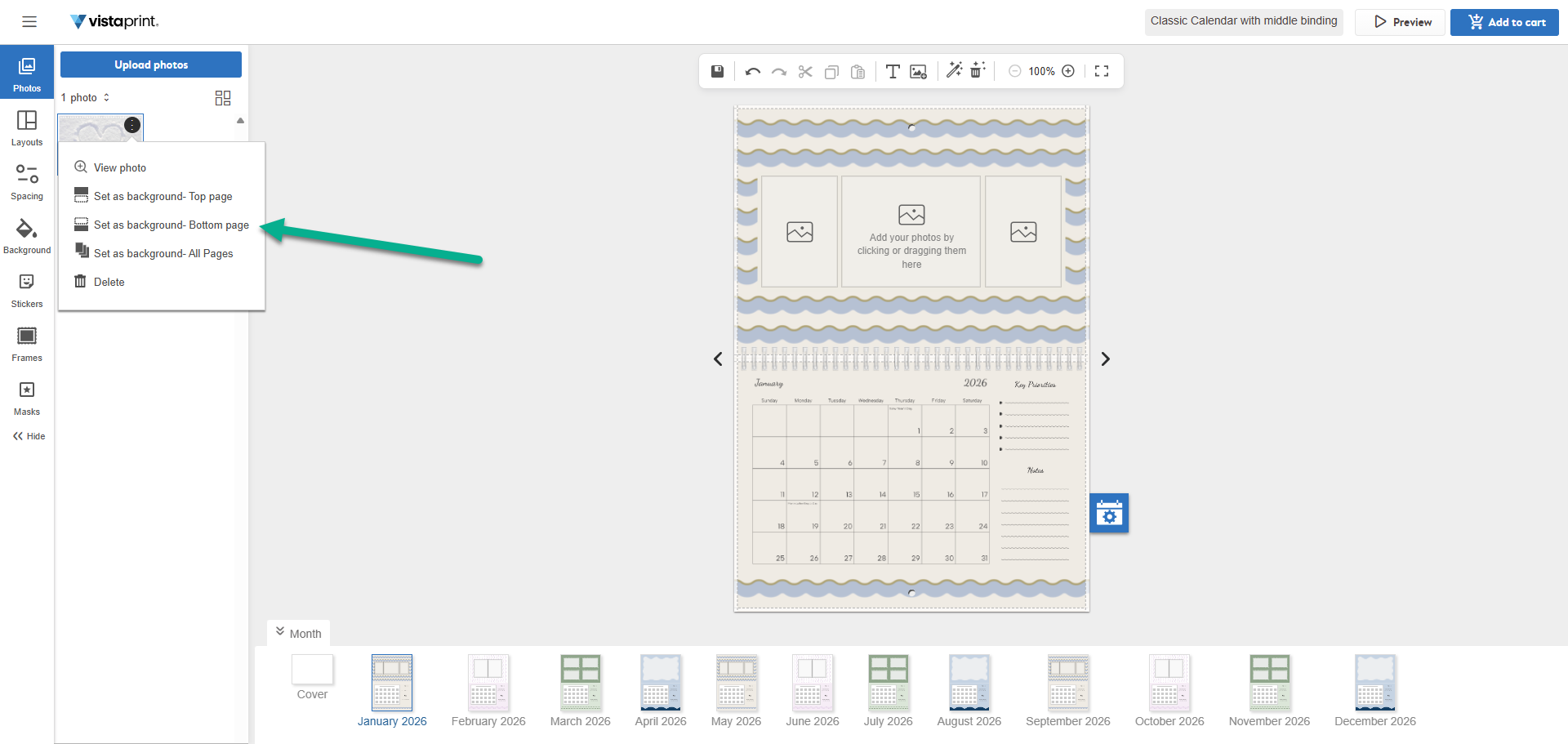
Aplicar a foto como fundo
Selecione o fundo que quer e confirme em que secções do calendário deve aparecer. O fundo pode ser adicionado à página superior do mês que está a ser desenhado, à página inferior ou a todas as páginas do calendário.
Utilizar um fundo do estúdio
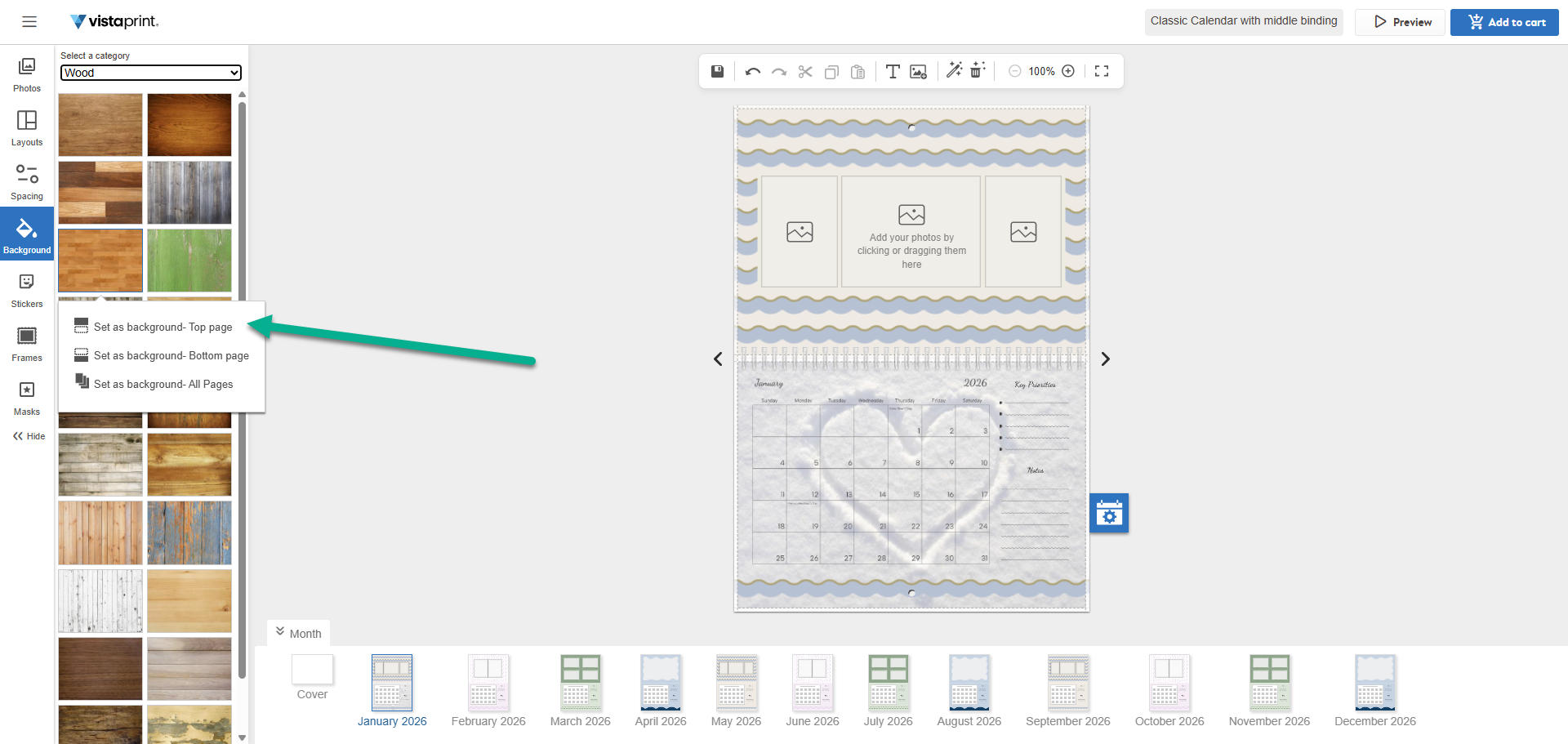
Selecionar o separador "Fundo"
Navegue pela nossa biblioteca de fundos de designers.
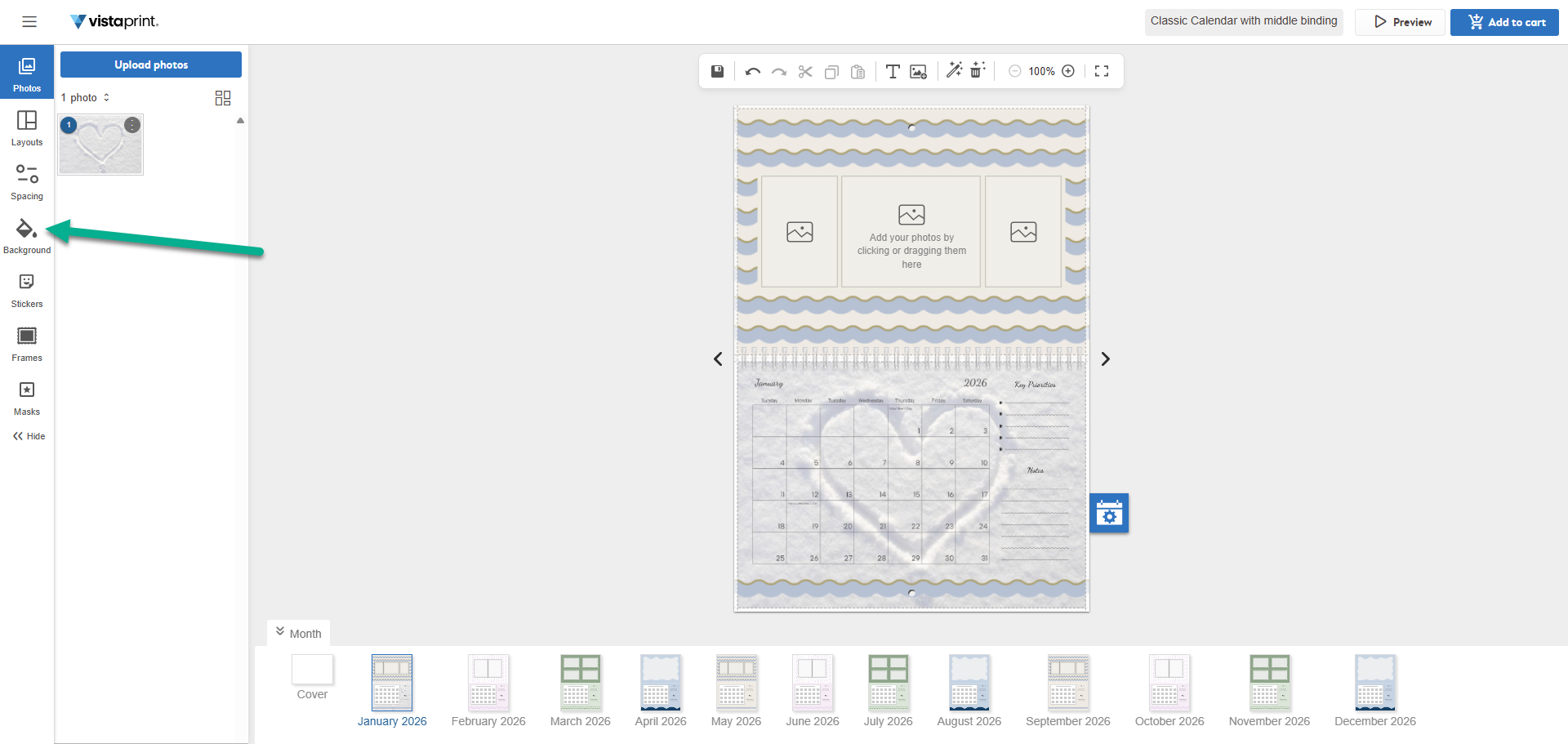
Escolher uma categoria
Utilize o menu pendente "Categoria" para localizar estilos como "madeira" ("wood"), "céu" ("sky") ou temas sazonais.
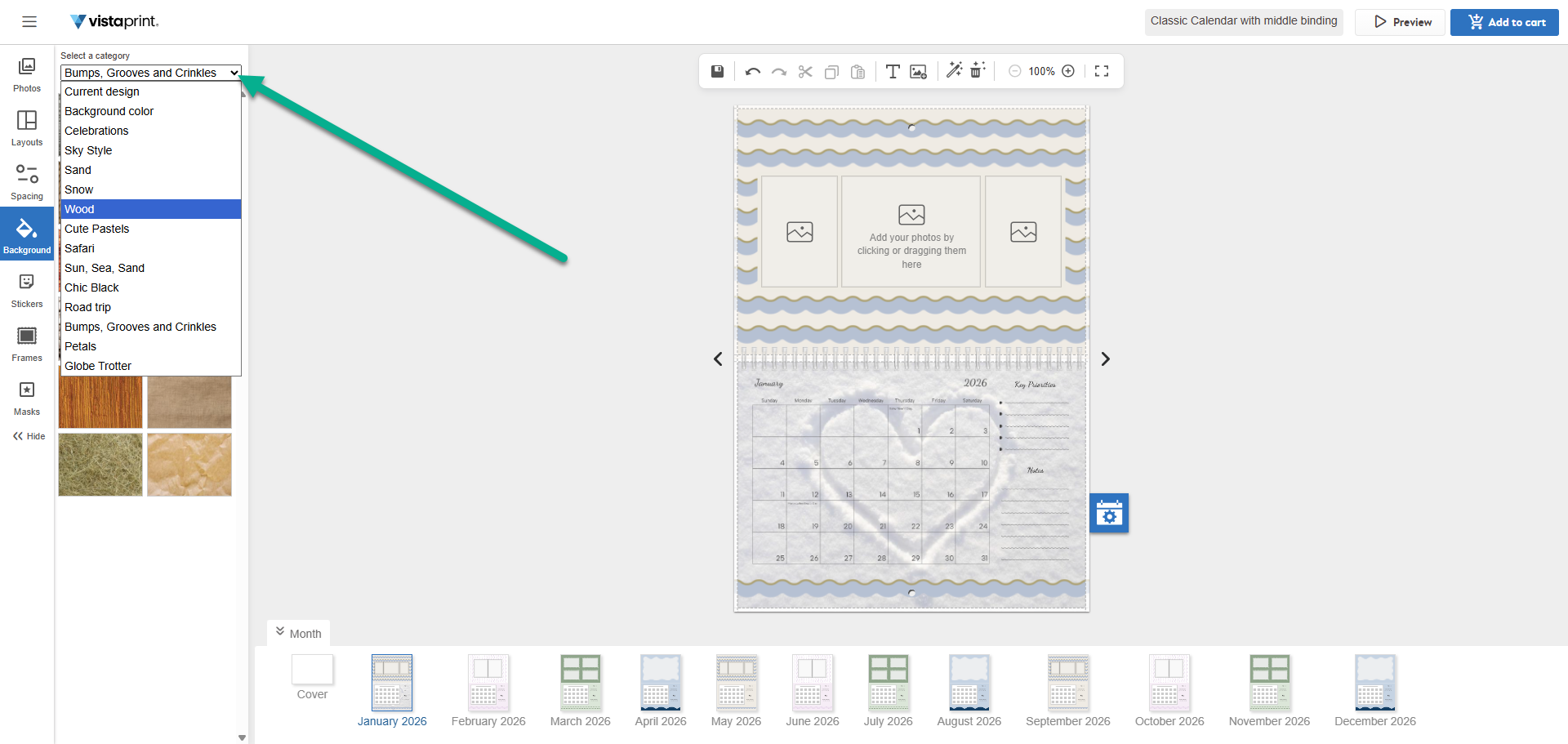
Selecionar um fundo a aplicar
Selecione o fundo que quer e confirme em que secções do calendário deve aparecer. O fundo pode ser adicionado à página superior do mês que está a ser desenhado, à página inferior ou a todas as páginas do calendário.