
AcessibilidadeSaltar para conteúdo principal
O que devo fazer se receber uma encomenda danificada?
Última atualização 16 de junho de 2026.
Guide
Denuncie o problema através do nosso formulário de apoio técnico self-service no Centro de Ajuda para obter ajuda com a sua encomenda danificada.

Siga estes passos:

1

Aceder ao Centro de Ajuda

Na página inicial do Centro de Ajuda, localize "Precisa de ajuda com uma encomenda recente? Comece aqui." Poderá ter de iniciar sessão para aceder ao Centro de Ajuda.
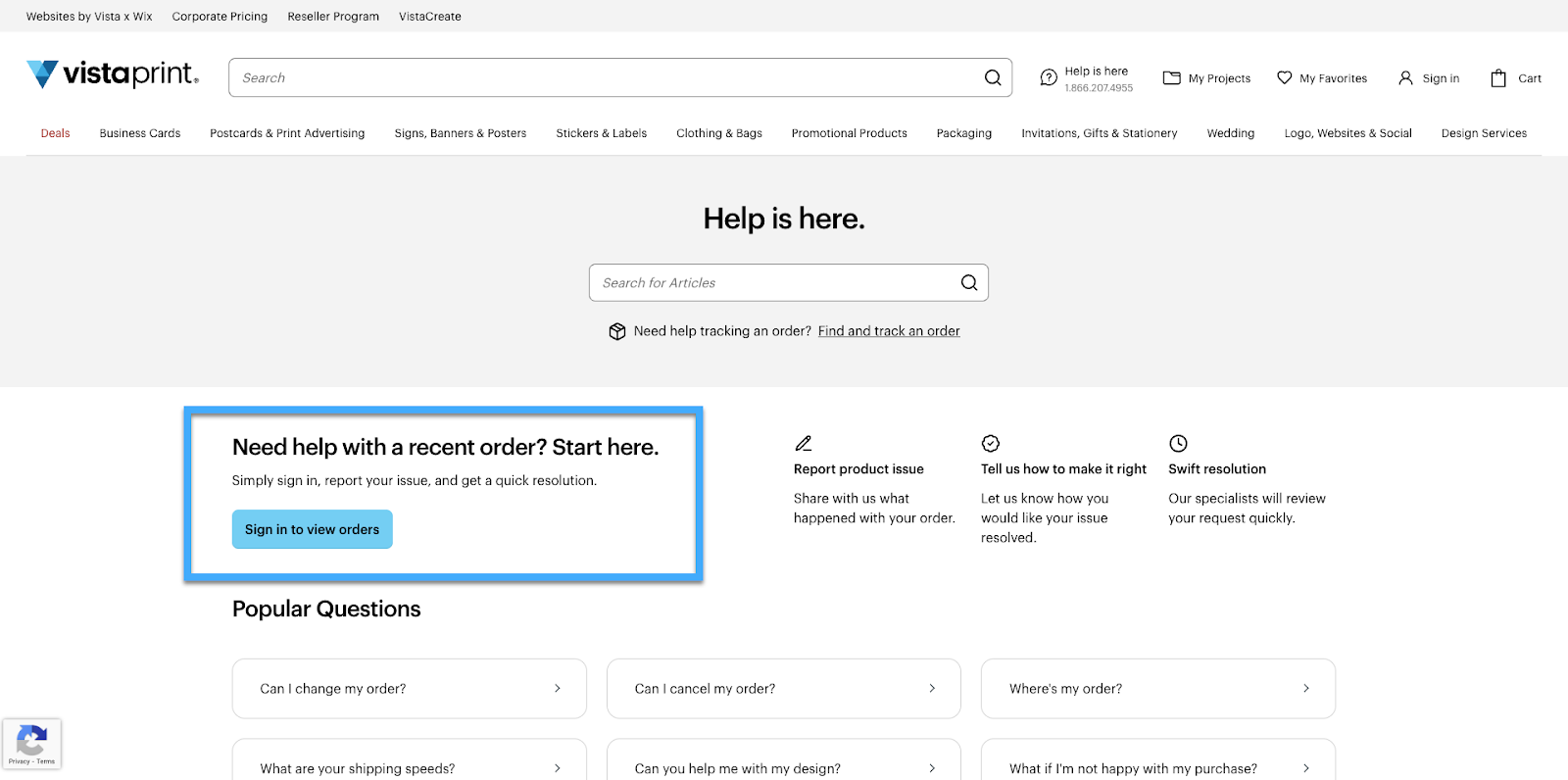
O Centro de Ajuda da VistaPrint com a opção
2

Selecionar a encomenda

É apresentada uma lista com as suas encomendas recentes. Selecione a encomenda da lista e escolha "Obter ajuda com esta encomenda".
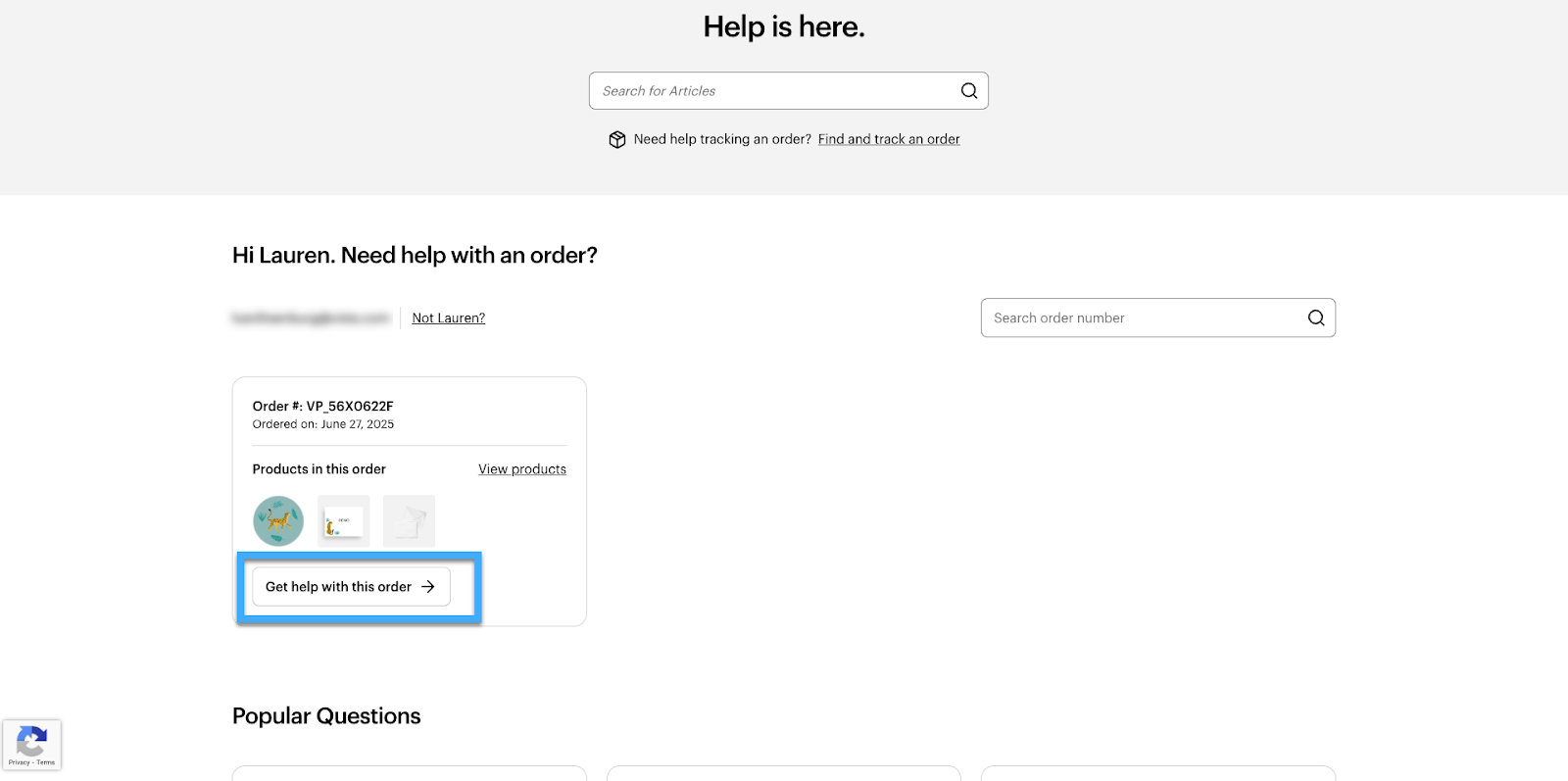
O fluxo de apoio técnico self-service com a opção para selecionar uma encomenda ao clicar em
3

Selecionar uma ação

Na lista de ações disponíveis, selecione "Quero pedir ajuda com a minha encomenda".
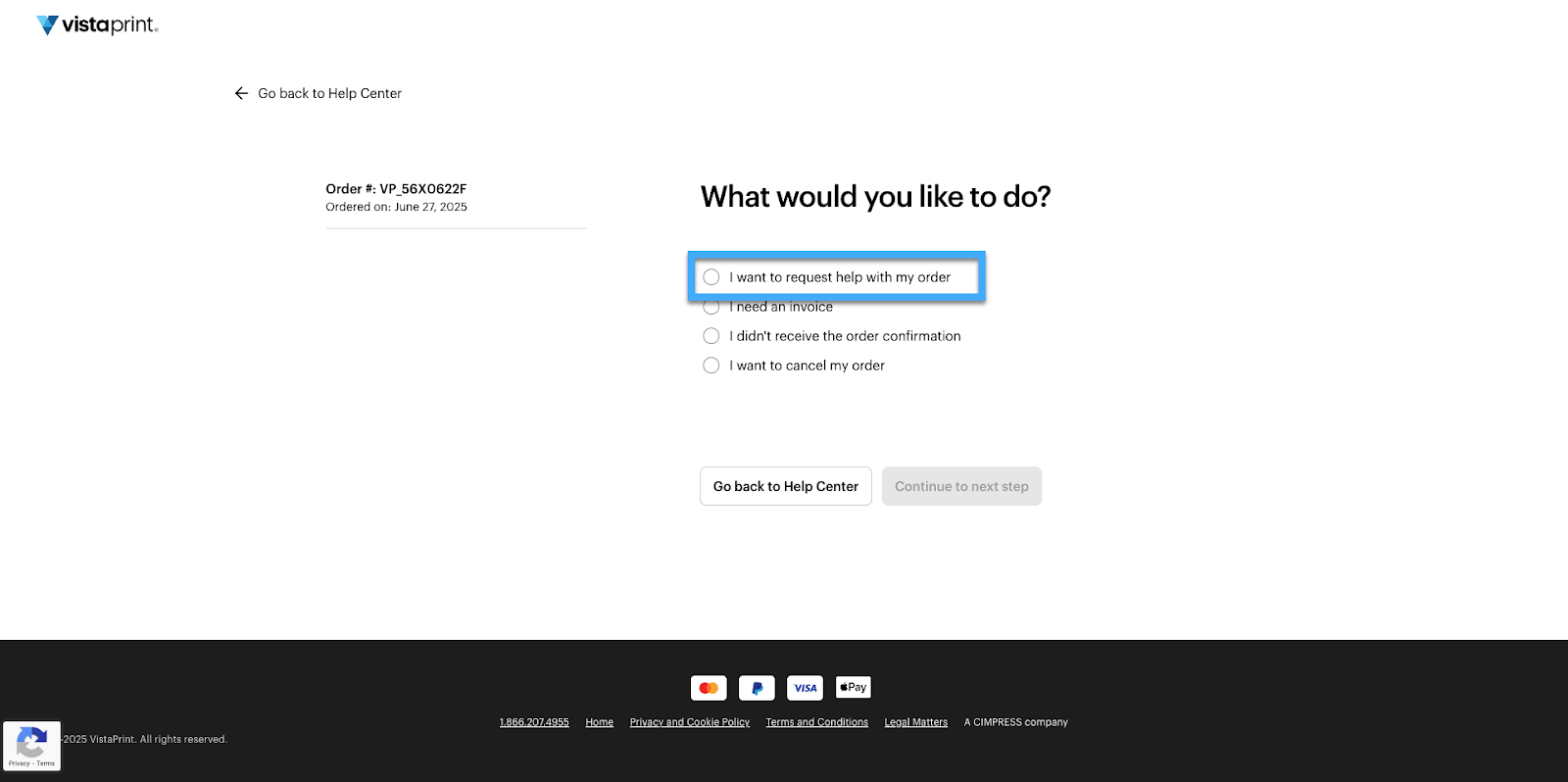
A pergunta
4

Selecionar os produtos

Escolha os produtos da encomenda que foram afetados pelo problema. Se toda a encomenda tiver sido afetada, escolha "Selecionar todos os produtos".
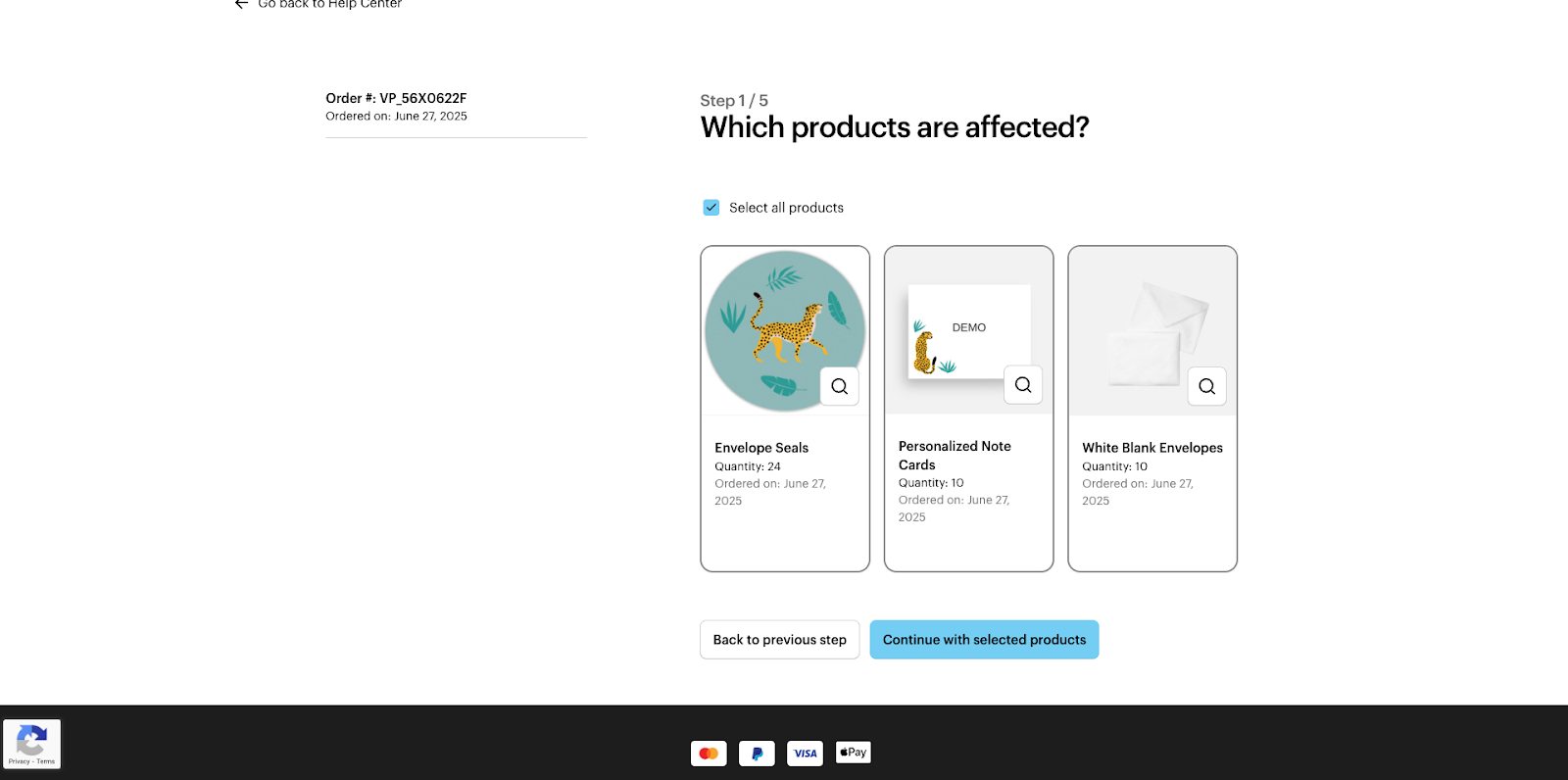
Passo 1 do formulário de apoio técnico self-service, onde os clientes selecionam que produtos da encomenda foram afetados antes de continuar.
5

Descrever o problema

Selecione um problema no menu pendente e escreva uma breve descrição. Pode escolher vários problemas, se necessário.
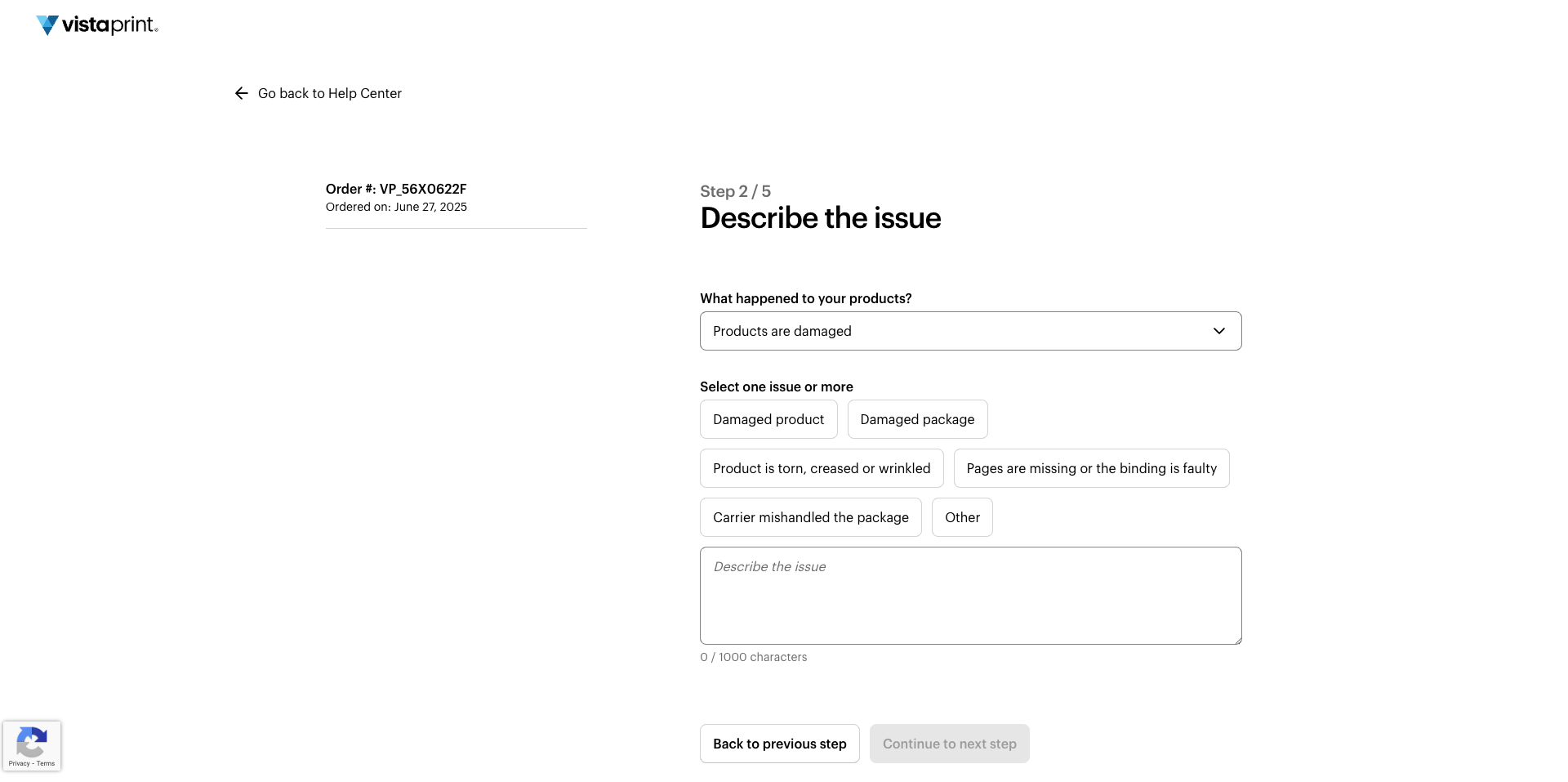
Passo 2 do formulário de apoio técnico self-service, onde os clientes descrevem um problema com a encomenda, selecionando o que aconteceu, escolhendo um ou mais tipos de problemas e adicionando detalhes num campo de texto.
6

Carregar imagens

Carregue até quatro fotos que mostrem o produto danificado ou o problema. As imagens podem ajudar-nos a determinar o que correu mal para que possamos resolver o problema mais rapidamente. 
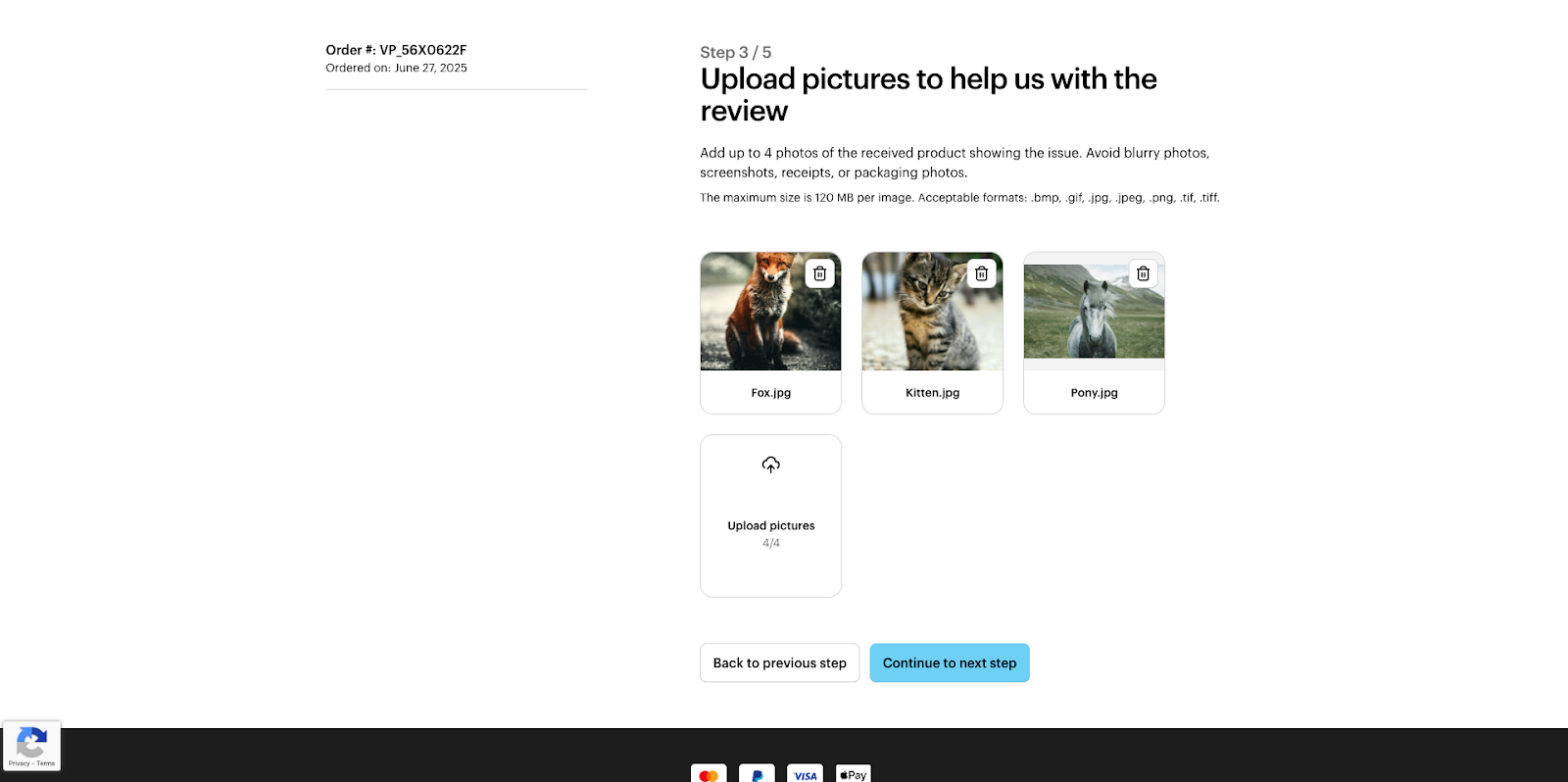
Passo 3 do formulário de apoio técnico self-service, onde os clientes carregam fotos do problema do produto para ajudar na análise, com opções para adicionar ou remover imagens antes de continuar.
7

Rever as informações inseridas

Verifique se todos os detalhes do pedido estão corretos. Quando estiver a postos, selecione "Continuar para o próximo passo".
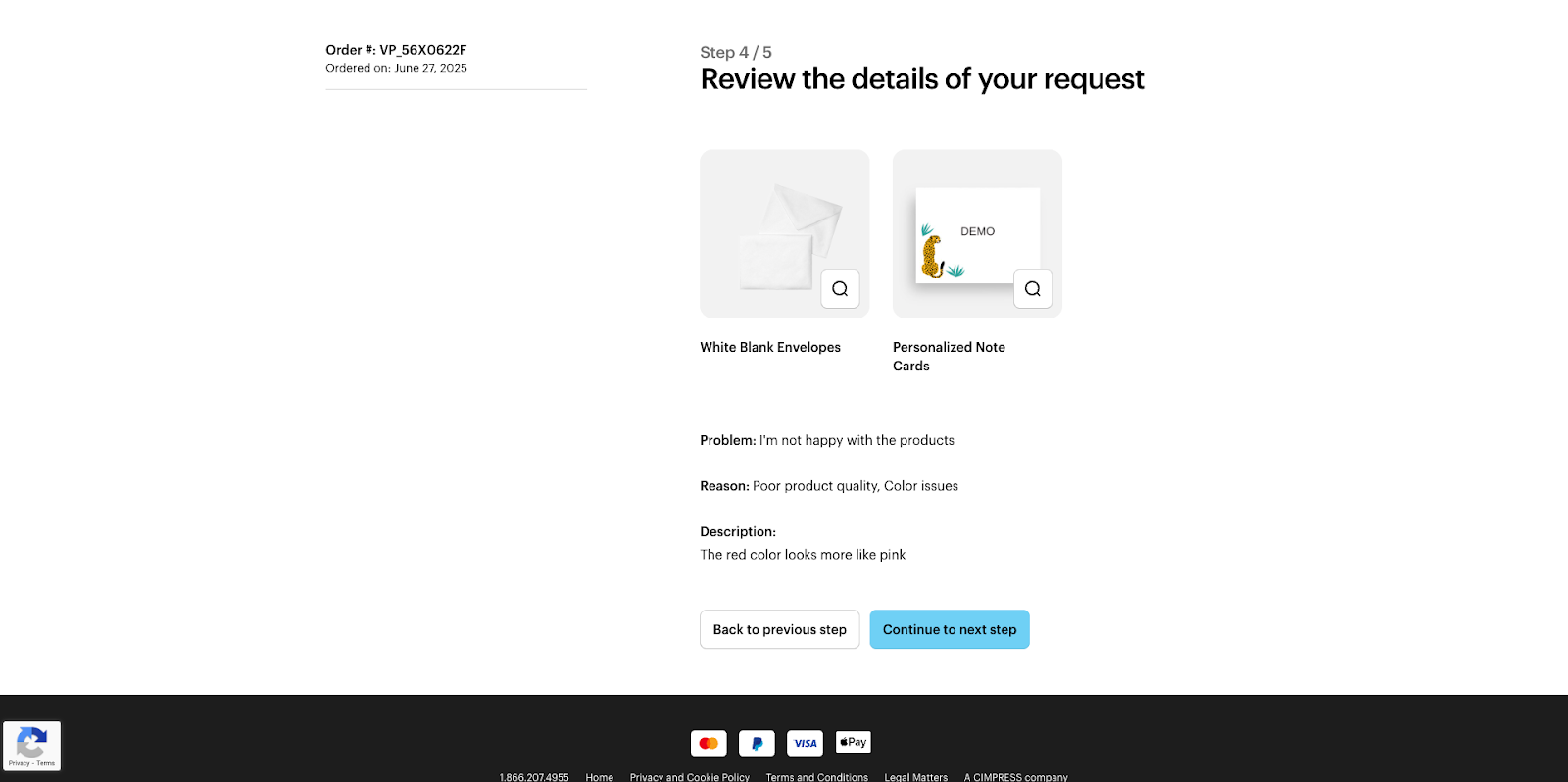
Passo 4 do formulário de apoio técnico self-service, no qual os clientes revêm os detalhes do pedido, incluindo os produtos selecionados, o problema e a descrição, antes de continuar.
8

Escolher um método de contacto

Selecione como quer que a nossa equipa de apoio ao Cliente entre em contacto consigo. Por exemplo, pode pedir que entrem em contacto consigo por telefone, através de um chat ou de e-mail. 
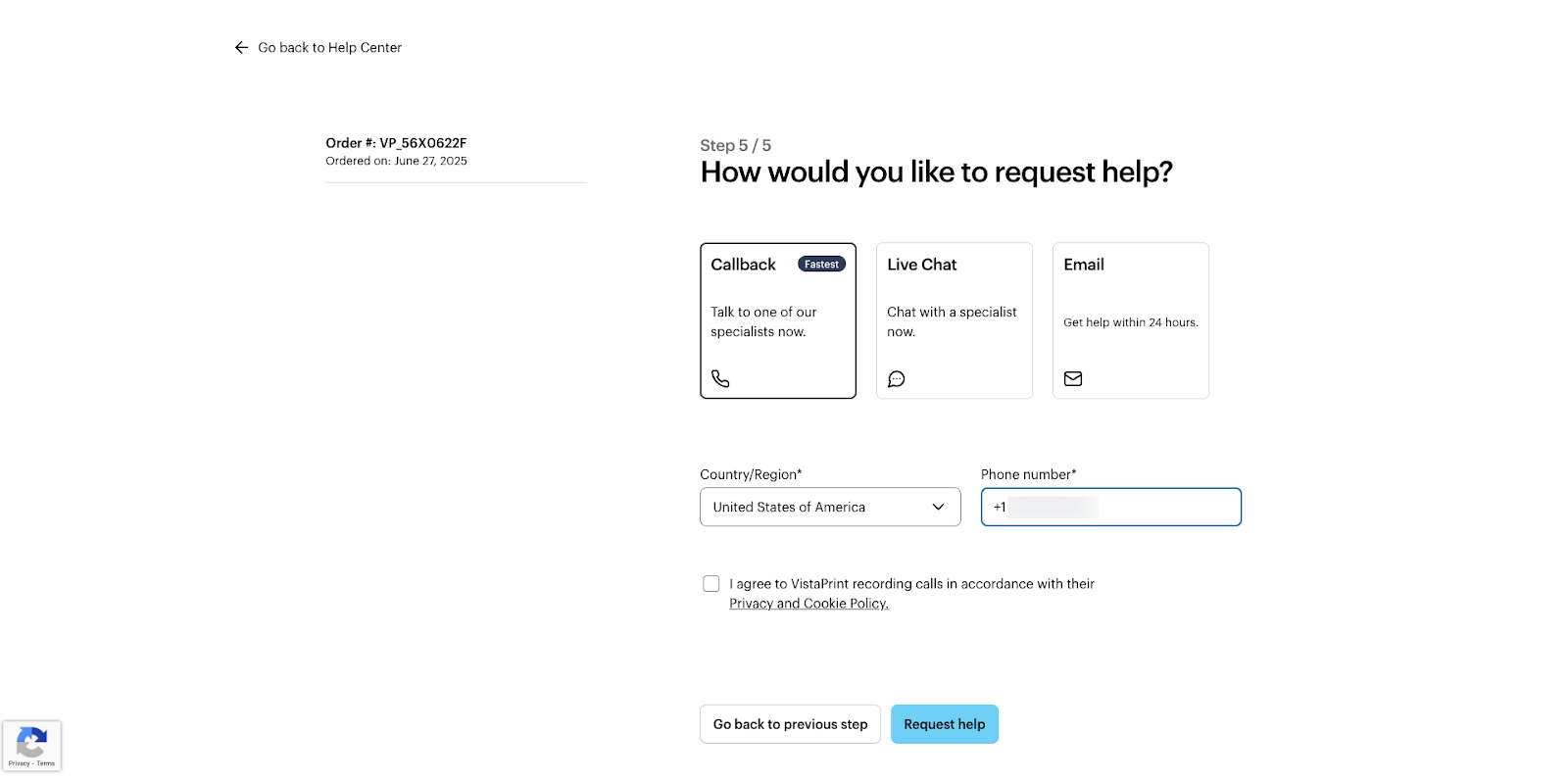
Passo 5 do formulário de apoio técnico self-service, onde os clientes escolhem como querem receber ajuda, incluindo por telefone, chat em tempo real ou e-mail, e enviam o respetivo pedido.
9

Aguarde uma resposta

O seu pedido foi enviado. Enviaremos um e-mail de confirmação de receção da sua mensagem. A nossa equipa analisará as informações que forneceu e entrará em contacto consigo assim que possível. 
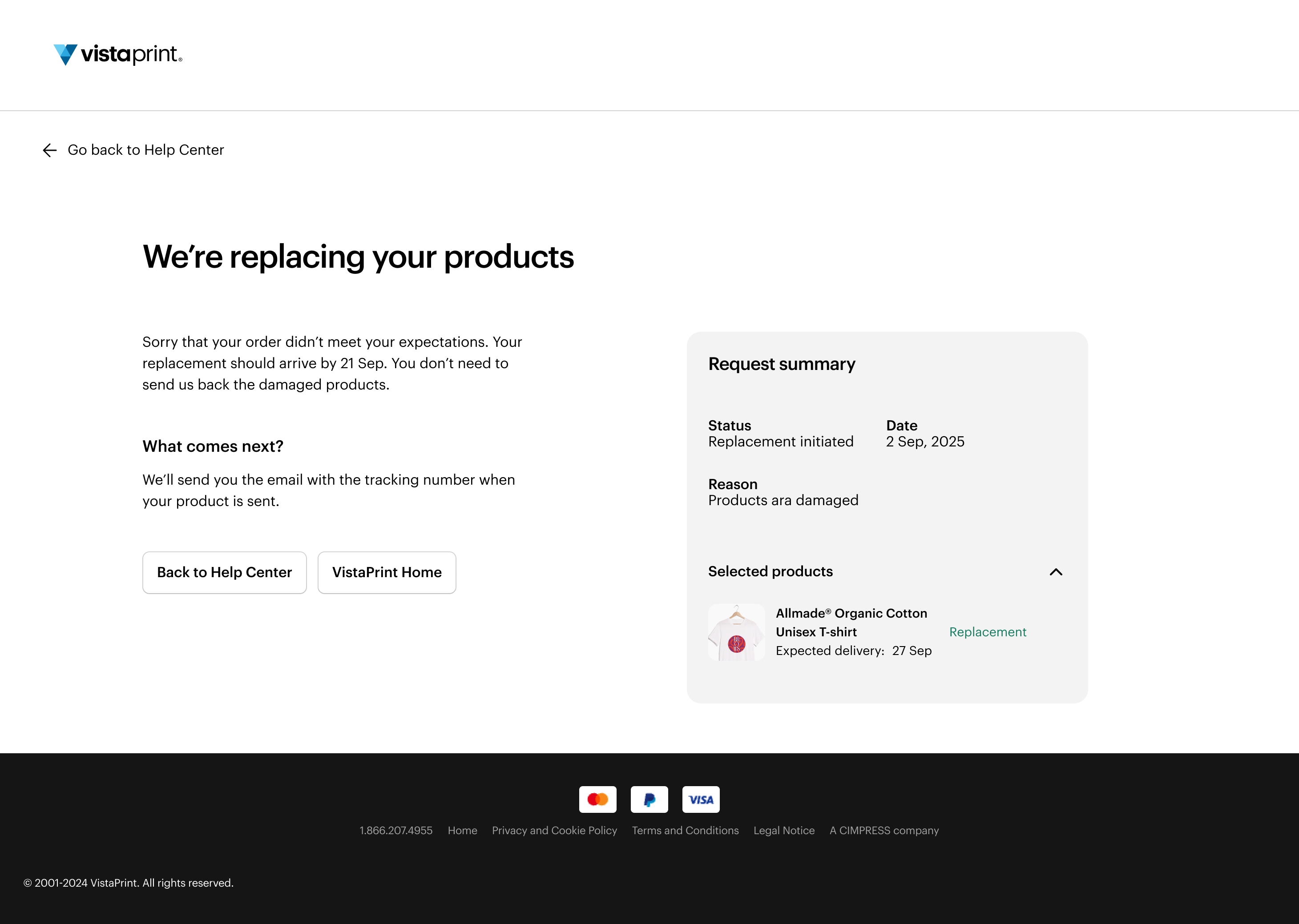
Ecrã de confirmação que mostra que o pedido de substituição do cliente foi enviado, com um resumo dos detalhes do pedido e os próximos passos para entrega e acompanhamento.

Achou este artigo útil?
Saiba como utilizamos o seu feedback

Fale em tempo real com o apoio ao cliente

Precisa de ajuda?

Contact Us
